
Пл. Восстания, ул. 2-я Советская, д.7
Магазин. Ежедневно, 11:00-19:00
+7 812244
00 88
Call-центр. Ежедневно, 9:00-21:00


- iPhone iPhone
- Все товары категории









- iPad
- Mac
- Часы
- Аудио
- Смартфоны
- Планшеты
- Ноутбуки
- Аксессуары
- Гаджеты
- Товары для дома
- Винил
- Приставки
и игрыПриставки
и игры- Все товары категории















- Электроника














































Ваш город
Каталог
- iPhoneiPhone
- Все товары категории
- iPhone 17 Pro
- iPhone Air
- iPhone 17
- iPhone 16
- iPhone 16 Pro
- iPhone 16e
- iPhone 16 Pro Max
- iPhone 16 Plus
- iPhone 15 Pro Max
- iPhone 15 Pro
- iPhone 15
- iPhone 15 Plus
- iPhone 14 Pro Max
- iPhone 14 Pro
- iPhone 14 Plus
- iPhone 14
- iPhone 13 Pro Max
- iPhone 13 Pro
- iPhone 13
- iPhone 13 mini
- iPhone 12
- iPhone 12 mini
- iPhone 11
- iPhone SE 2022
- Чехлы для iPhone
- Планшеты
- Ноутбуки
- iPad
- Mac
- Умные часы
- Аудио
- Смартфоны
- Электроника
- Приставки и игрыПриставки и игры
- Все товары категории
- Геймпады для PlayStation
- Гарнитура для PlayStation
- Подписки для PlayStation
- Игры для Sony PlayStation
- Аксессуары Sony PlayStation
- Microsoft Xbox
- Аксессуары Microsoft Xbox
- Игры для Microsoft Xbox
- Nintendo Switch
- Аксессуары Nintendo Switch
- Игры для Nintendo Switch
- Steam Deck
- Лего
- Шлемы виртуальной реальности
- Аксессуары к VR
- Медиаплееры
- Игрушки
- Техника для дома
- Гаджеты
- Винил
- Аксессуары
- СертификатыСертификаты
Корзина:
0 позиций
0 позиций
0 ₽
Помните тот момент в “Гарри Поттере”, где Гермиона учит Рона правильному заклинанию?
– Ви́нгардиум Левио́са, – тщательно выговаривает она, – важно не только движение волшебной палочки, но и само слово. Свингардиум Левиоса просто не сработает.
– Да я знаю, – бурчит Рон, – моя палочка что-то капризничает.
Согласитесь, иногда ваше взаимодействие с ноутбуком похоже на заклинание Рона? Вы делаете какое-то движение, нажимаете что-то, а результат получается не таким, как хотелось. Словно техника вас не понимает.
А что если техника может понимать вас с полужеста? И даже лучше – вы можете научить ее своим “заклинаниям”? С MacBook и трекпадом Multi-Touch или Magic Mouse это возможно. Здесь вы – профессор зельеварения, а ваш Mac – самый восприимчивый ученик. И самое главное – эти магические жесты можно настроить полностью под свою руку, свою скорость и привычки.
Почему жесты – это не просто “фишка”, а ваша личная суперспособность?
Представьте: вы читаете статью в интернете. Вместо того чтобы искать крошечную ползунковую полосу, вы просто проводите двумя пальцами вверх – и страница плавно скользит вниз. Нужно быстро переключиться между открытыми приложениями? Легкий взмах четырьмя пальцами – и вы уже там. Это не просто удобно. Это меняет то, как вы “общаетесь” с компьютером. Он становится продолжением ваших мыслей.
Ваша карта жестов: трекпад Multi-Touch
Допустим, у вас MacBook с волшебным трекпадом или вы купили отдельный Magic Trackpad. Вот ваш основной набор заклинаний:
Щелчок одним пальцем – это как сказать “эй!” компьютеру.
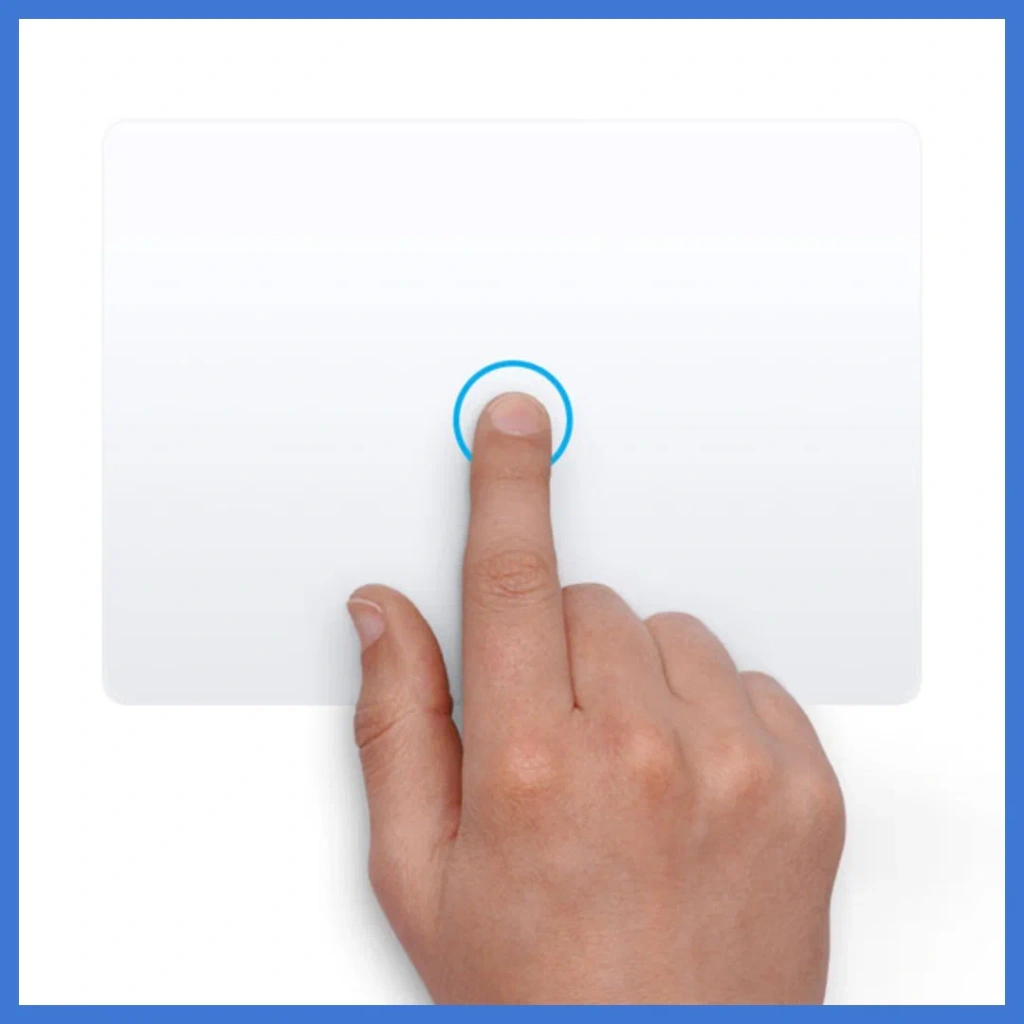
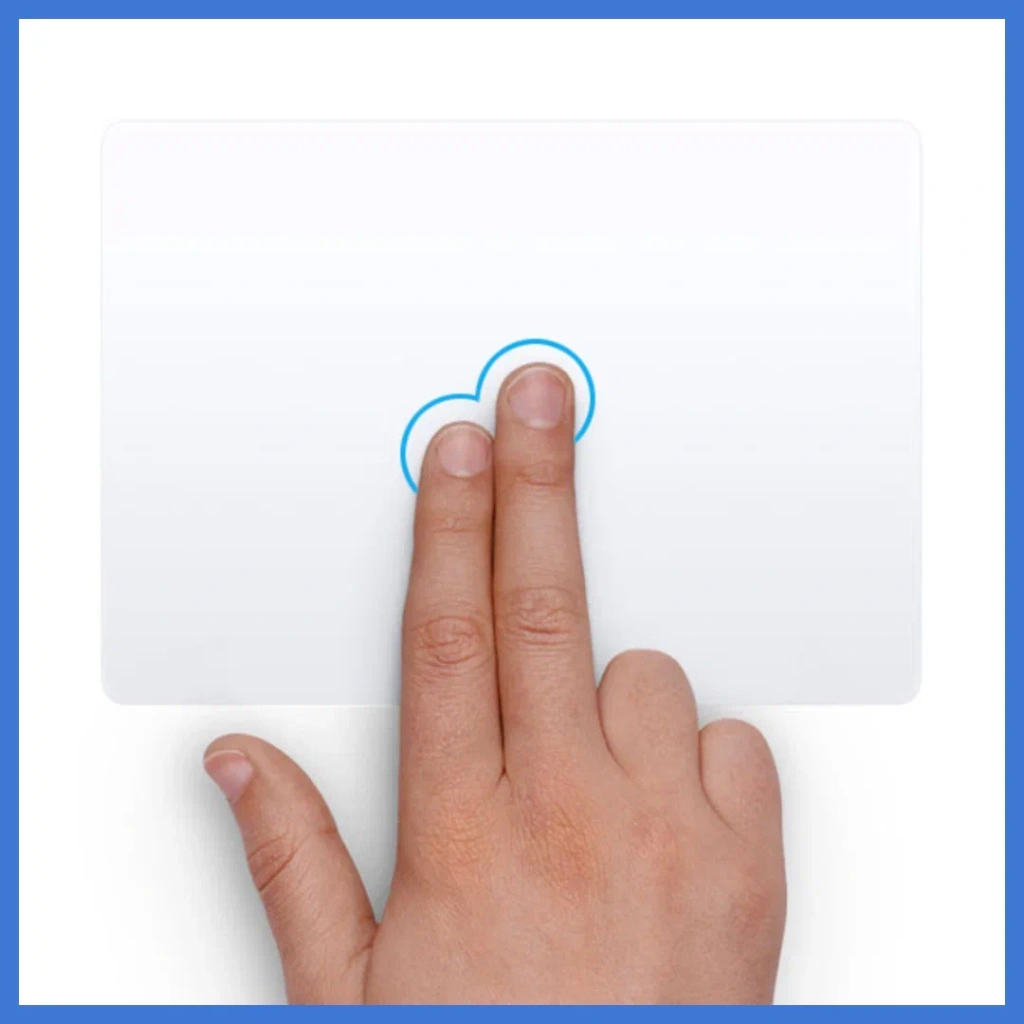
Щелчок двумя пальцами – это ваш щелчок правой кнопкой мыши. Контекстное меню, где все опции.
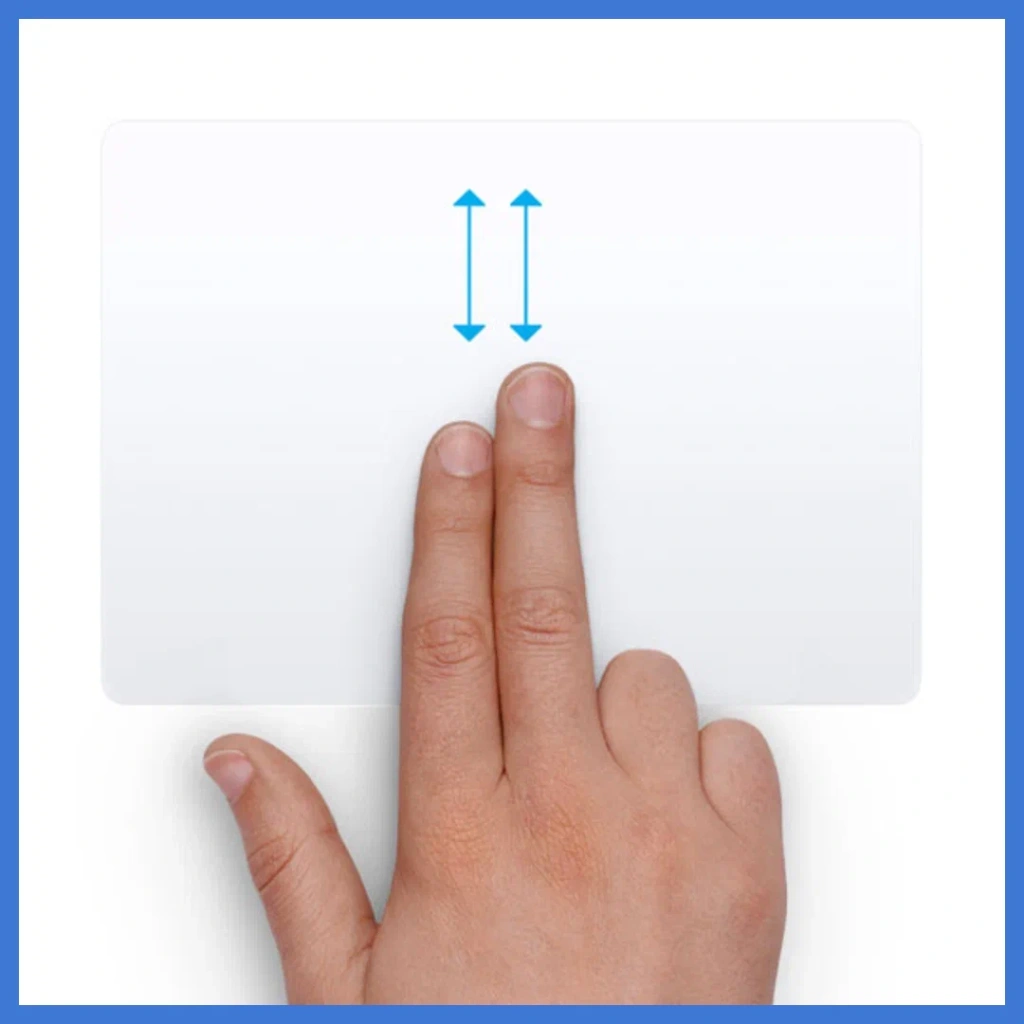
Два пальца вверх-вниз – прокрутка. Привыкаете за 2 секунды, а обратно к обычной мыши уже не захочется.
Свести/развести два пальца – увеличить или уменьшить фото, текст, карту. Очень интуитивно.
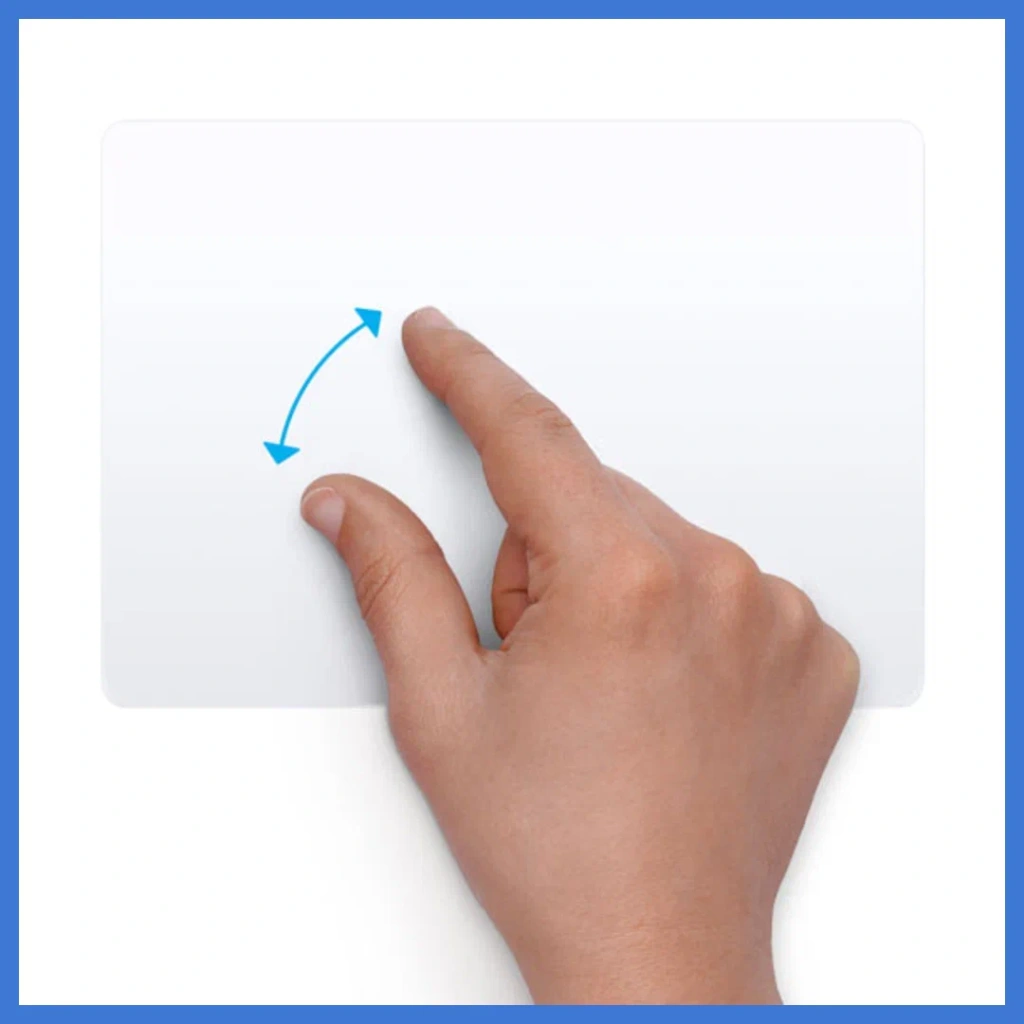
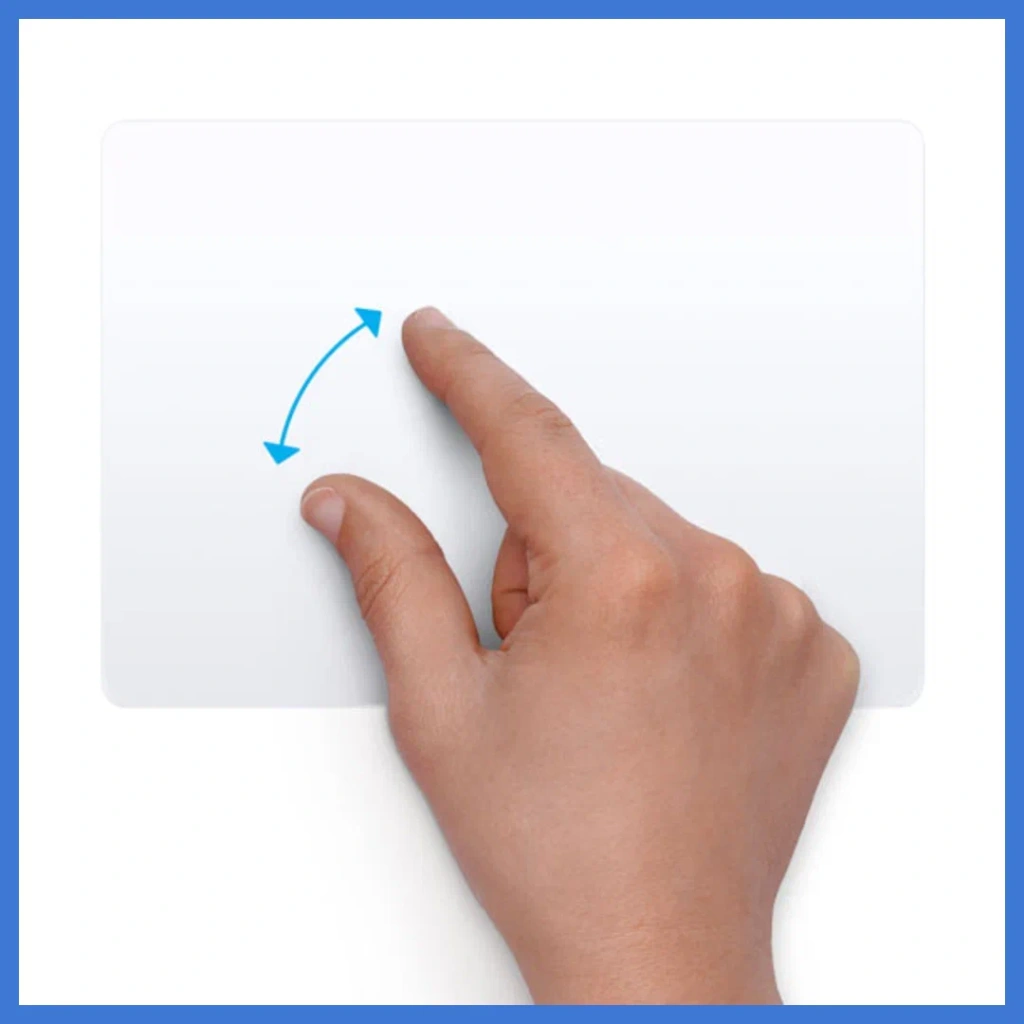
Поворот двумя пальцами – так же, как вы крутили бы фотографию на столе. Идеально для дизайнеров или просто чтобы ровно поставить картинку.
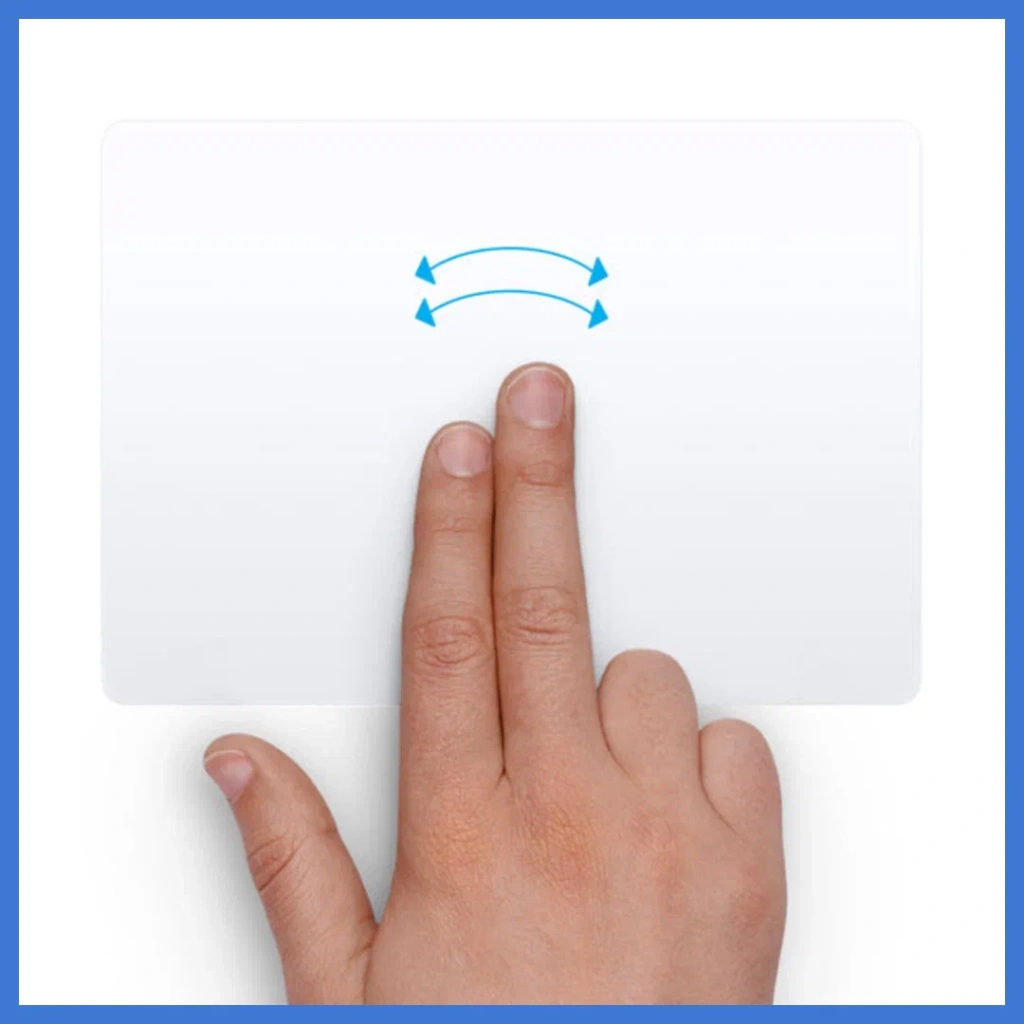
Взмах двумя пальцами влево/вправо – листаем страницы в браузере или PDF. Как будто перелистываете книгу.
А теперь – уровень “профи”:
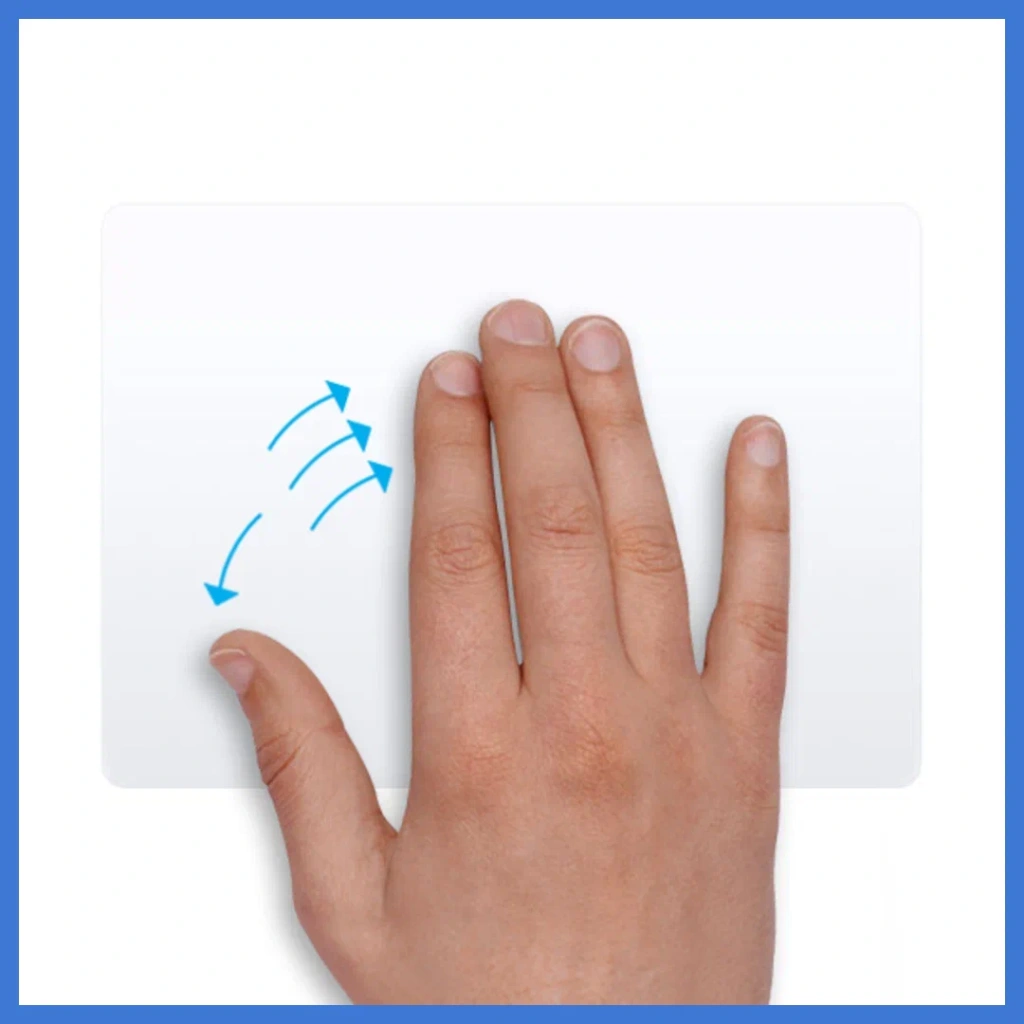
Развести большой и три пальца – мгновенно видеть весь рабочий стол, чтобы что-то туда кинуть.
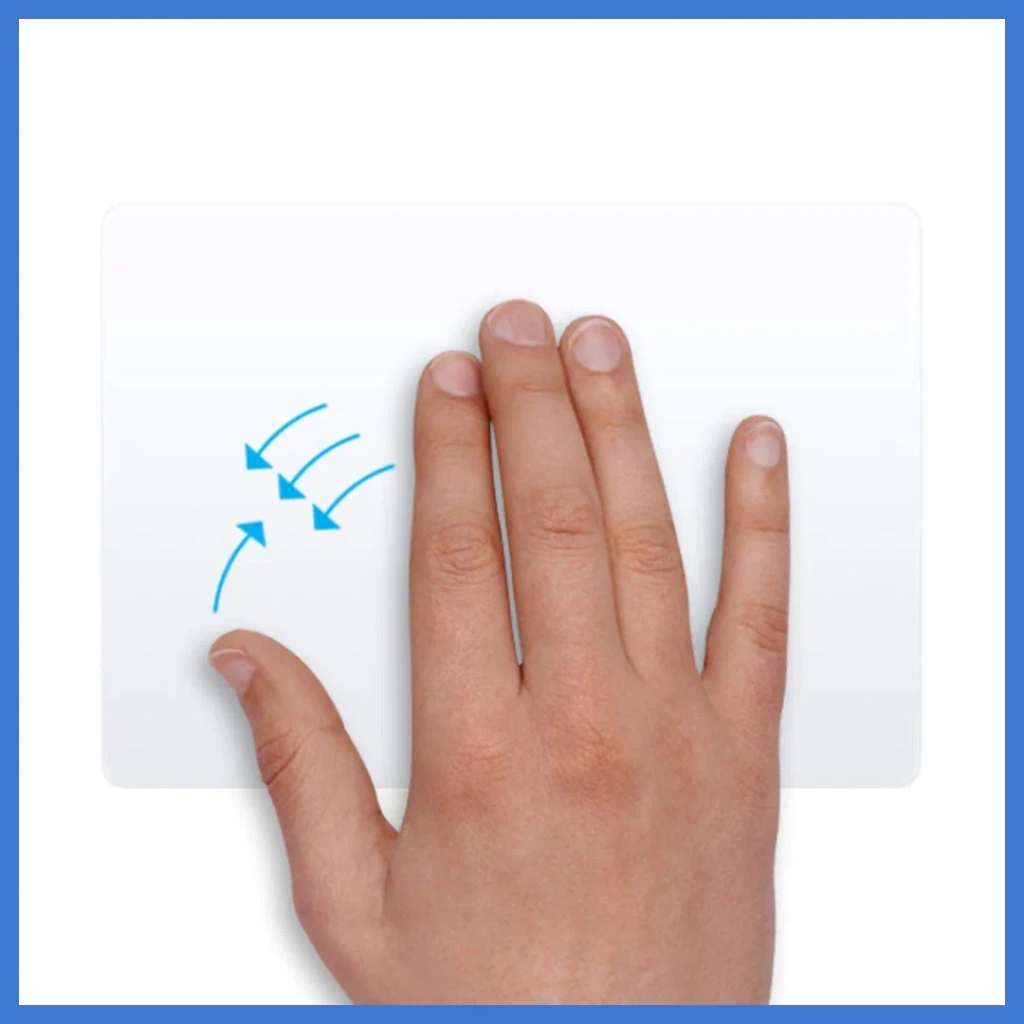
Свести большой и три пальца – обзор всех ваших приложений. Ничего не потеряется.
Взмах четырьмя пальцами вверх – Mission Control. Все окна, все рабочие столы как на ладони.
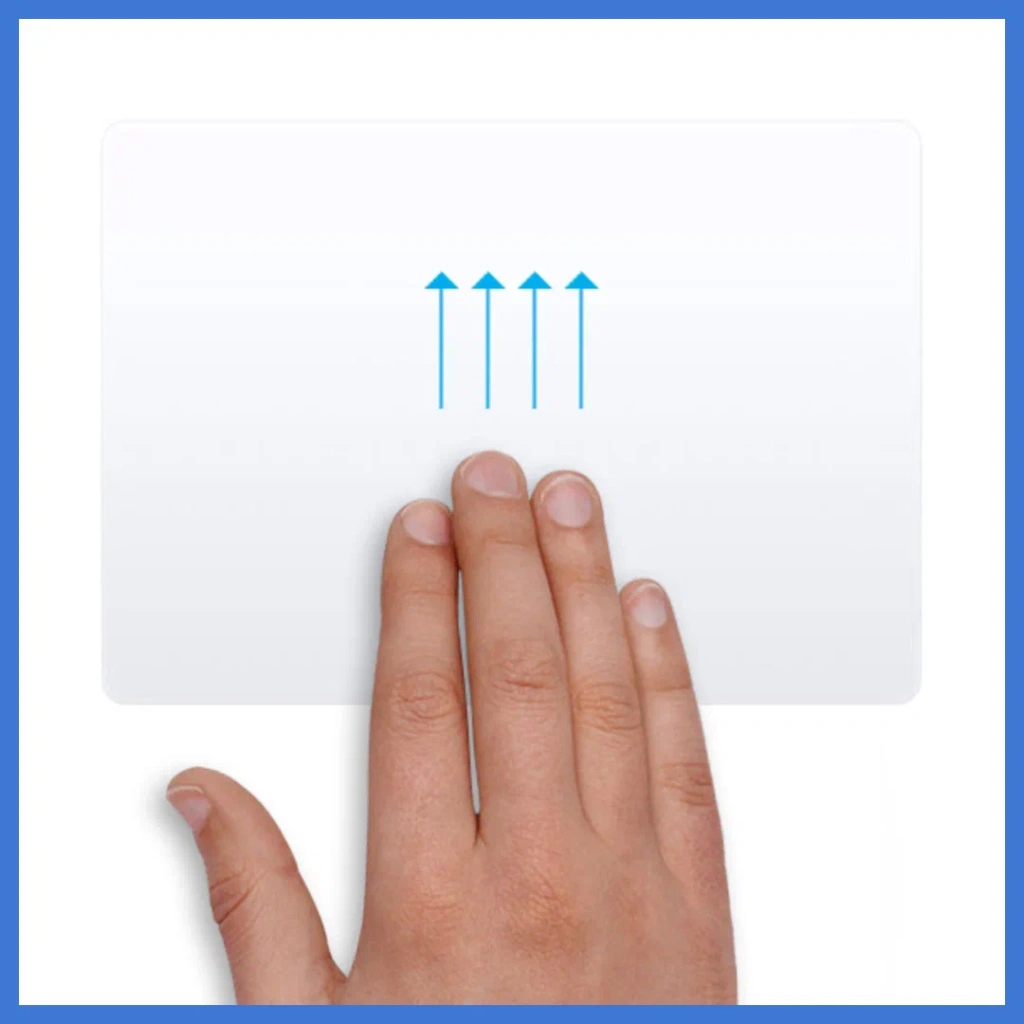
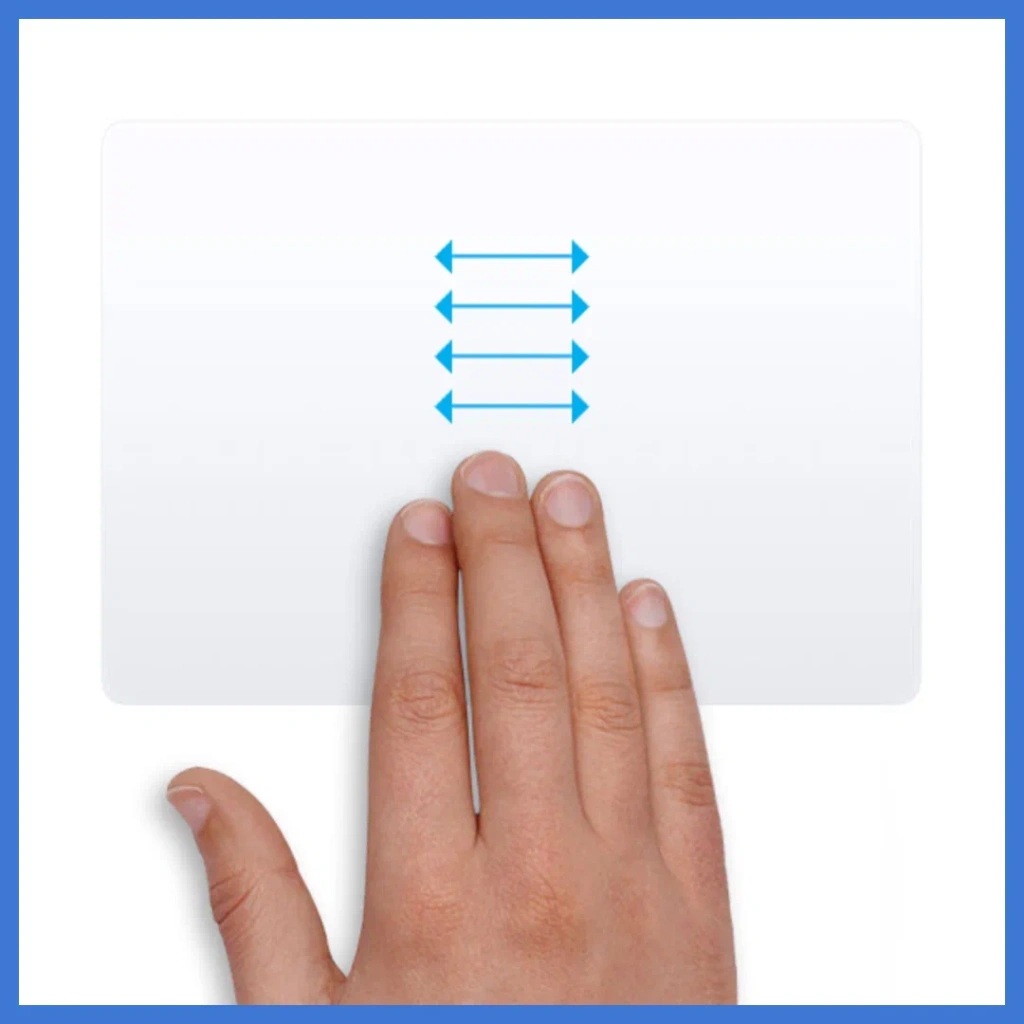
Взмах четырьмя пальцами влево/вправо – молниеносное переключение между полноэкранными приложениями. Для тех, кто работает в режиме “ничего не отвлекает”.
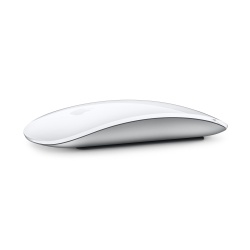
Жесты для Magic Mouse
Любите мышь? Magic Mouse – это та же магия, но в другой форме. Она тоже вся – сенсорная поверхность.
Прокрутка одним пальцем по ее поверхности – так же плавно, как на трекпаде.
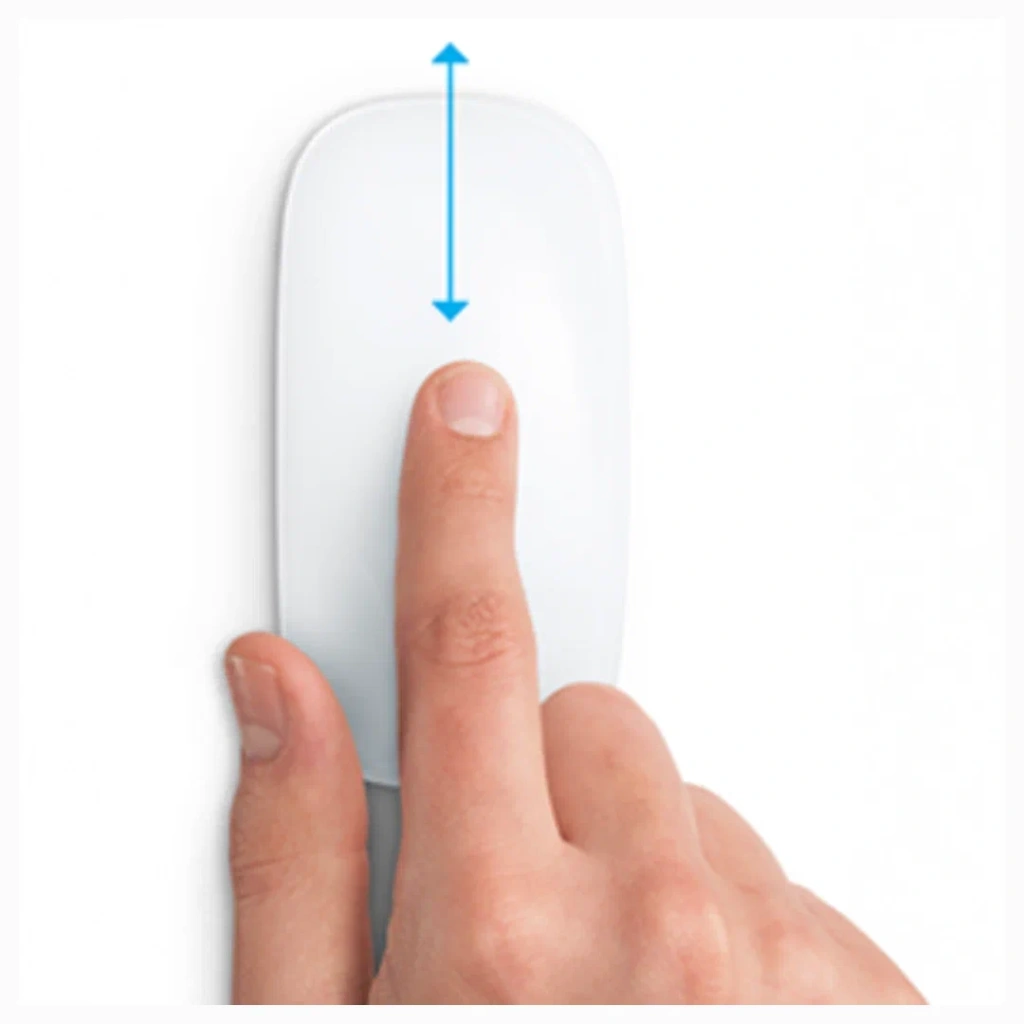
Двойной тап одним пальцем – умное масштабирование.
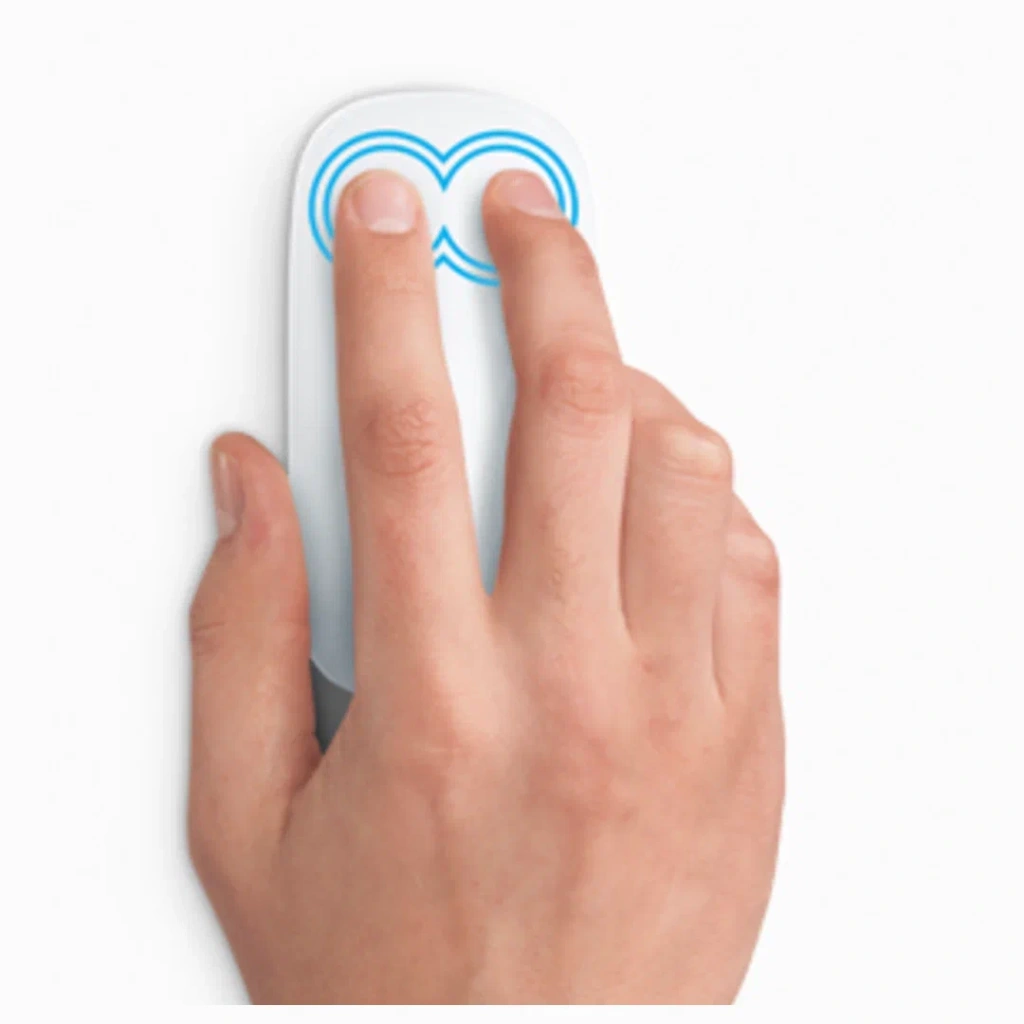
Взмах одним пальцем вбок – переход по страницам истории в браузере.
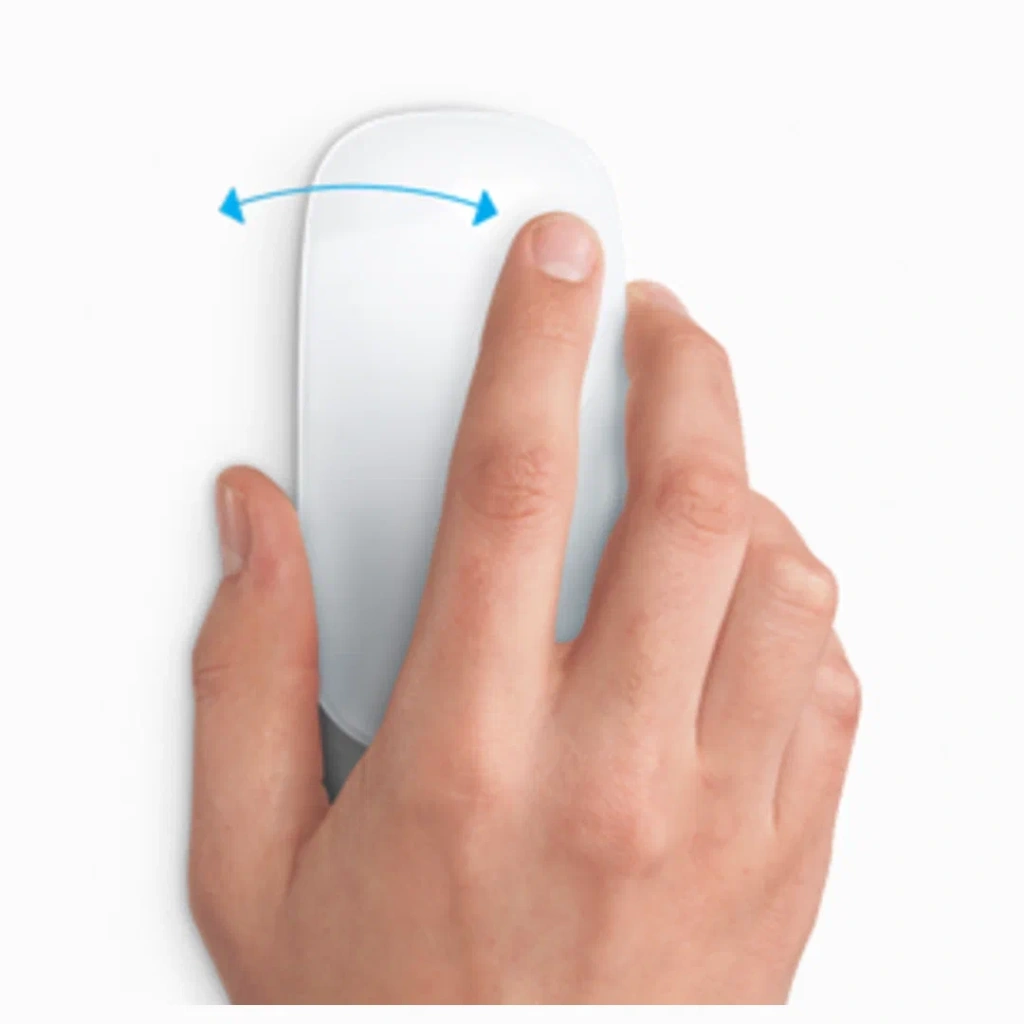
Двойной тап двумя пальцами – вызов Mission Control.
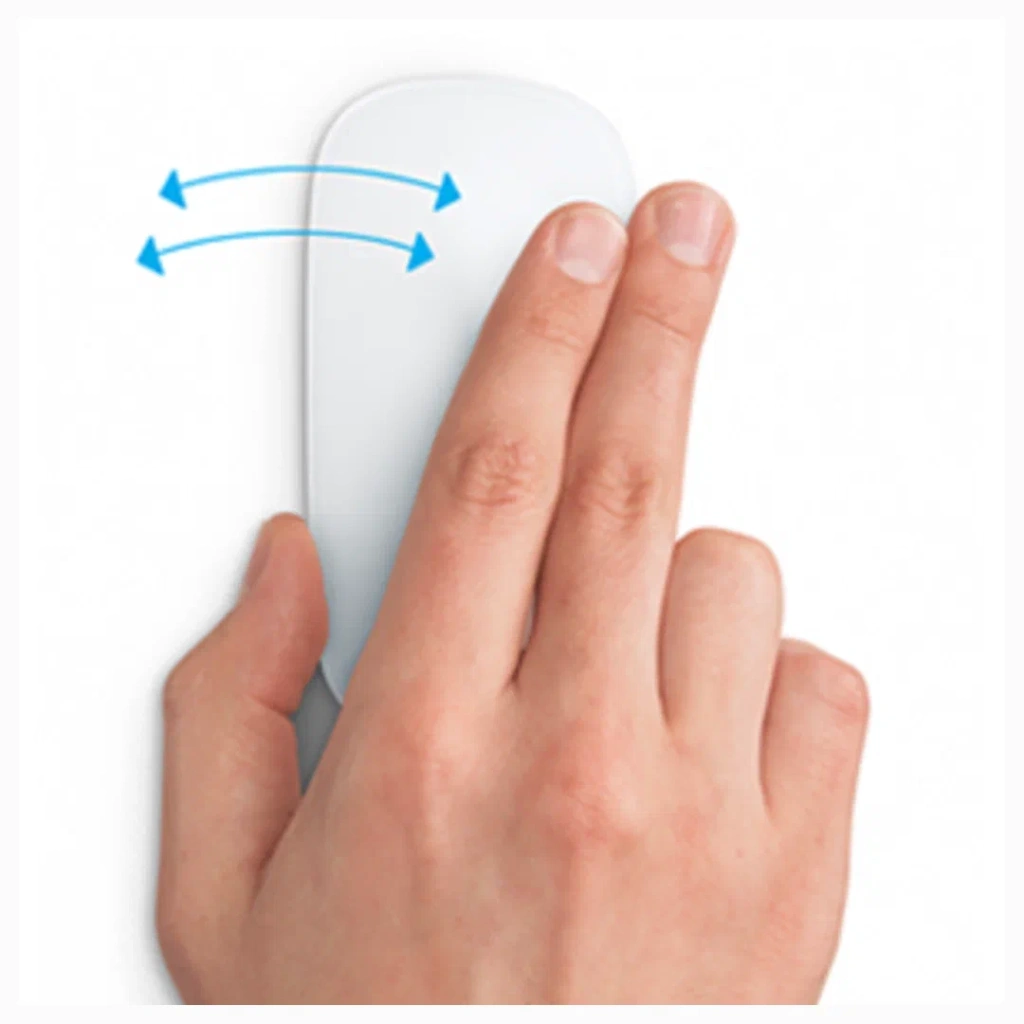
Взмах двумя пальцами в бок – то же самое переключение между рабочими столами.
Главный секрет: это ВСЕ можно настроить!
Вот где начинается настоящее волшебство. Apple дает вам не просто набор команд, а целый конструктор. Заходите в “Системные настройки” → “Трекпад” (или “Мышь”).
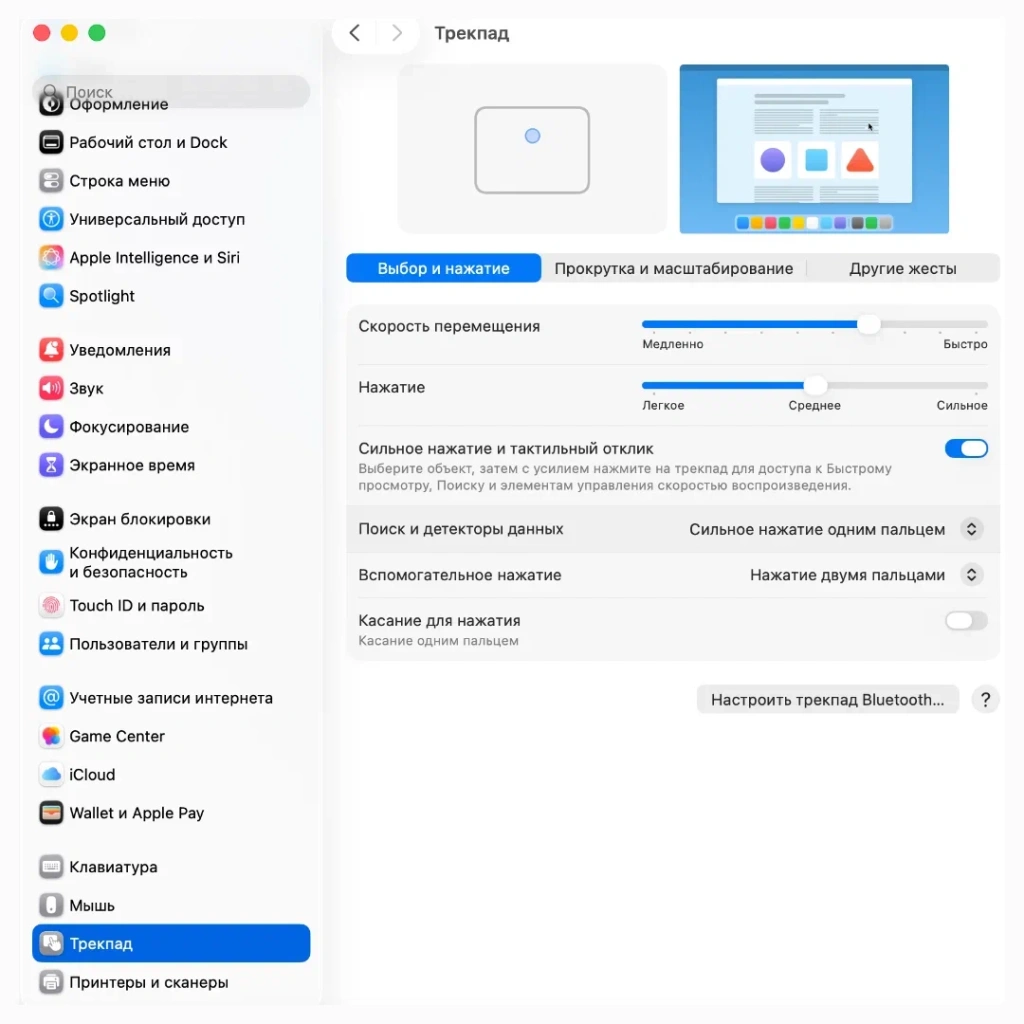
Там вы увидите три вкладки:
“Выбор и нажатие”. Хотите, чтобы легкий тап воспринимался как щелчок? Включайте! Не любите жест для правой кнопки? Меняйте его на нажатие в углу.
“Прокрутка и масштабирование”. Можно настроить направление прокрутки (под естественное или “под привычную мышь”) и чувствительность зума.
“Другие жесты”.Это сердце настройки. Тут вы управляете переходами между приложениями, Mission Control и рабочим столом. Не нравится жест четырьмя пальцами? Назначьте тремя. Боитесь случайных взмахов? Уменьшите скорость или отключите то, чем не пользуетесь.
Совет от PiterGSM. Попробуйте все жесты в течение недели. А потом отключите 1-2, которые вам “не лежат” в руках. Вы удивитесь, насколько комфортнее станет.
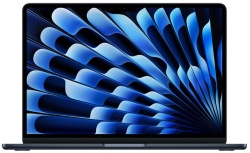
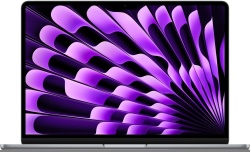
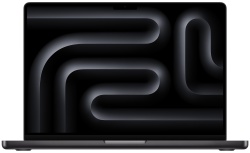
Почему стоит купить MacBook именно в PiterGSM?
Потому что магия жестов – это лишь верхушка айсберга. MacBook – это идеально сбалансированная экосистема, где железо, софт и эти самые жесты работают как один слаженный механизм. Никаких тормозов, никаких случайных срабатываний. Только плавность и отклик.
Приходите в PiterGSM, выберите своего магического помощника и настройте жесты так, как удобно именно вам. А потом просто смахните тремя пальцами по трекпаду, чтобы открыть все приложения, и скажите: “Волшебство начинается здесь”.
Вход или зарегистрироваться
Введите код подтверждения
Вход с паролем