
Пл. Восстания, ул. 2-я Советская, д.7
Магазин. Ежедневно, 11:00-19:00
+7 812244
00 88
Call-центр. Ежедневно, 9:00-21:00


- iPhone iPhone
- Все товары категории

















- iPad
- Mac
- Часы
- Аудио
- Смартфоны
- Планшеты
- Ноутбуки
- Аксессуары
- Гаджеты
- Товары для дома
- Красота и здоровье
- Винил
- Приставки
и игрыПриставки
и игры- Все товары категории















- Электроника



























































Ваш город
Каталог
- iPhoneiPhone
- Все товары категории
- iPhone 17 Pro
- iPhone Air
- iPhone 17
- iPhone 17e
- iPhone 16
- iPhone 16 Pro
- iPhone 16e
- iPhone 16 Pro Max
- iPhone 16 Plus
- iPhone 15 Pro Max
- iPhone 15 Pro
- iPhone 15
- iPhone 15 Plus
- iPhone 14 Pro Max
- iPhone 14 Pro
- iPhone 14 Plus
- iPhone 14
- iPhone 13 Pro Max
- iPhone 13 Pro
- iPhone 13
- iPhone 13 mini
- iPhone 12
- iPhone 12 mini
- iPhone 11
- iPhone SE 2022
- Чехлы для iPhone
- Планшеты
- Ноутбуки
- iPad
- iPhone AiriPhone Air
- Mac
- Умные часы
- Аудио
- Смартфоны
- Электроника
- Приставки и игрыПриставки и игры
- Все товары категории
- Геймпады для PlayStation
- Гарнитура для PlayStation
- Подписки для PlayStation
- Игры для Sony PlayStation
- Аксессуары Sony PlayStation
- Microsoft Xbox
- Аксессуары Microsoft Xbox
- Игры для Microsoft Xbox
- Nintendo Switch
- Аксессуары Nintendo Switch
- Игры для Nintendo Switch
- Steam Deck
- Лего
- Шлемы виртуальной реальности
- Аксессуары к VR
- Медиаплееры
- Игрушки
- Техника для дома
- Гаджеты
- Винил
- Красота и здоровье
- Аксессуары
- СертификатыСертификаты
- SSD 512 GBSSD 512 GB
Корзина:
0 позиций
0 позиций
0 ₽
Ребят, привет. Сегодня разберем вопрос: «Хочу заниматься монтажом (дизайном, моушном) – что брать, мак или винду?»
Тема вечная, как извечный спор про iOS и Android. Но мы попробуем без фанатизма, на основе опыта и здравого смысла. Потому что правильный ответ – он не про лого на крышке. Он про ваши задачи, бюджет и привычки.
Погнали.
Сначала – про вас, а не про ноутбук
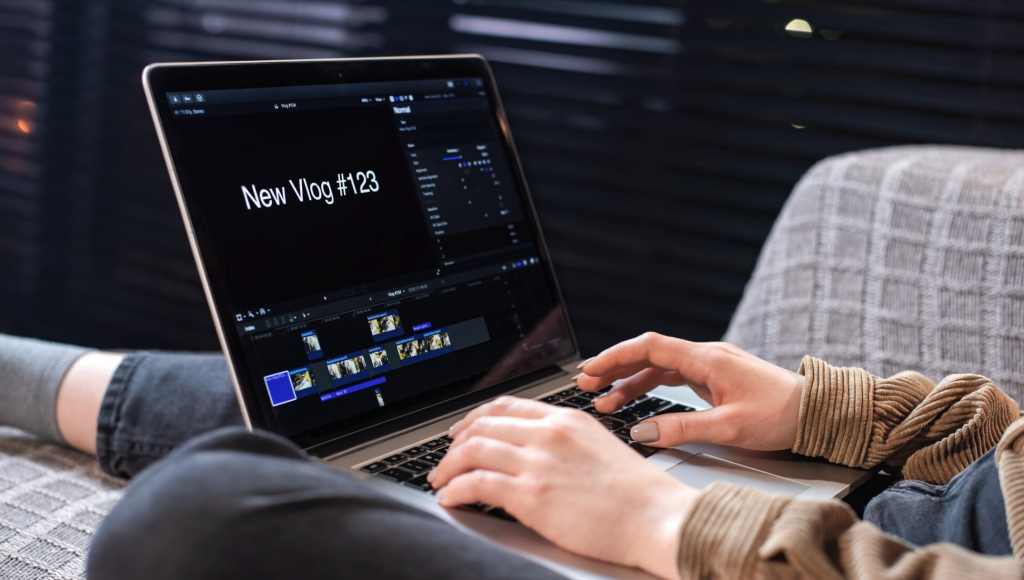
Вот серьезно. Прежде чем открывать каталоги и сравнивать гигагерцы, задайте себе три вопроса:
Монтируете короткие ролики для соцсетей – это одна история. Собираете получасовые документалки в 4К с кучей эффектов – совсем другая. Рисуете баннеры в Figma – третья. Работаете с 3D и After Effects одновременно – четвертая.
Разница в требованиях к железу – огромная. Человеку, который режет рилсы, не нужен ноутбук за 300 тысяч. А человеку, который делает серьезную цветокоррекцию в DaVinci – не подойдет базовый ультрабук, каким бы красивым он ни был.
2. Какой у вас реальный бюджет?
Не «сколько стоит лучший ноутбук», а сколько вы готовы отдать прямо сейчас без кредитов и без того, чтобы потом месяц питаться дошираком. Это важно, потому что хорошая техника для работы с видео и графикой стоит денег. Но «хорошая» не значит «самая дорогая».
3. В каком софте вы работаете (или планируете)?
Final Cut Pro – только Mac. DaVinci Resolve – обе платформы. Premiere Pro – обе, но нюансы есть. 3ds Max – только Windows. Figma – вообще в браузере работает. Blender – везде.
Софт диктует платформу чаще, чем мы думаем.
Что реально важно в железе для монтажа и дизайна
Без занудства, по делу. Четыре параметра, на которые нужно смотреть:
Процессор
Это сердце всего. Для монтажа и рендера нужен мощный многоядерный процессор. В мире Mac сейчас это чипы линейки M4 и M5 – они реально хороши, особенно по соотношению производительность/энергопотребление. В мире Windows – свежие Intel Core Ultra и AMD Ryzen 9000 серии. Тоже отличные.
Практический совет: не берите процессоры с буквой U в названии (ультрамобильные), если планируете серьезный монтаж. Они заточены под экономию батареи, а не под тяжелые задачи. Ищите H-серию или выше.
Оперативная память
16 ГБ – это минимум. Нет, не «хватит», а именно минимум. Комфортно работать с видео – это 32 ГБ. Если бюджет позволяет – 32 и не думайте. Особенно если у вас в работе Premiere + After Effects одновременно, или вы делаете многослойные макеты в Photoshop.
Важный момент: на Mac оперативку нельзя добавить потом. Что купили – с тем и живете. На некоторых Windows-ноутах можно, но далеко не на всех. Уточняйте до покупки.
Видеокарта
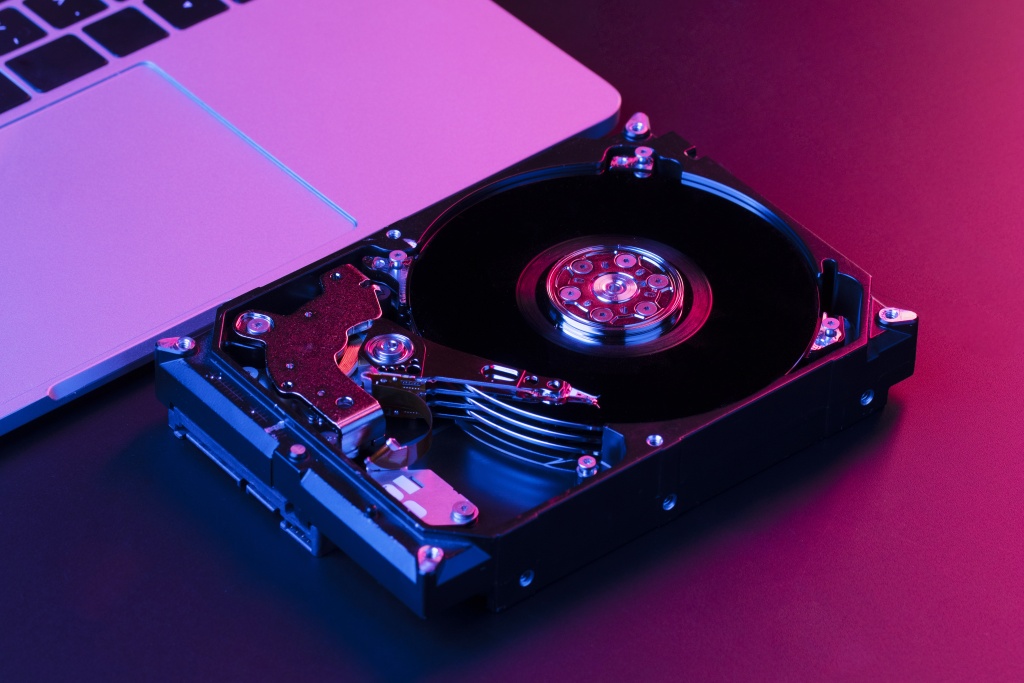
Для монтажа видео – критически важна. Рендер, превью в реальном времени, цветокоррекция, эффекты – все это ложится на видеочип.
На Mac – встроенная графика в чипах Apple Silicon. Звучит скромно, но работает удивительно хорошо за счет единой архитектуры памяти и оптимизации софта. M4 Pro и M5 Pro тянут даже тяжелые проекты без видимых просадок.
На Windows – дискретные видеокарты NVIDIA RTX 4060/4070/4080 для ноутбуков. Плюс свежая RTX 5060, которая вышла в начале 2026. NVIDIA здесь имеет серьезное преимущество – аппаратное ускорение в Premiere, DaVinci, Blender и куче другого софта через CUDA-ядра. Это не маркетинг, это реально ускоряет работу в разы.
Экран
Работаете с цветом – экран должен быть хорошим. Точка. Минимум – 100% sRGB. Для профессиональной цветокоррекции – P3 или AdobeRGB.
Mac тут традиционно силен. Экраны в MacBook Pro калиброваны с завода и покрывают DCI-P3. Прямо из коробки – садись и работай.
На Windows – разброс огромный. Есть ноутбуки с прекрасными OLED-экранами, есть с тусклыми TN-матрицами, которые врут по цвету так, что клиент потом не узнает свой макет. Тут нужно внимательно смотреть конкретную модель, читать обзоры с замерами.
MacBook: честный расклад
За что его любят
Расскажу из личного опыта. У меня MacBook Pro на M4 Pro, 36 ГБ оперативки. Вот что я могу сказать после полугода работы:
Стабильность. macOS для творческих задач – это рабочий инструмент, который не отвлекает. За полгода ни одного синего экрана, ни одного непонятного зависания при рендере. Система просто работает.
Автономность. Я реально монтирую в кафе без розетки по 5–6 часов. Не в режиме «набираю текст», а в Premiere с таймлайном. Попробуйте повторить это на игровом Windows-ноуте.
Экран. Liquid Retina XDR – это космос. Цвета точные из коробки, яркость адекватная даже на солнце. Для работы с цветом – идеально.
Тишина. Кулеры включаются только при рендере тяжелых проектов. В остальное время – тишина. После рева турбин игровых ноутов – это прямо отдых.
Экосистема. Если у вас iPhone и iPad – все связано. AirDrop, Universal Clipboard, Handoff. Скинуть файл с телефона на ноут – секунда. Мелочь, но за день набегает.
За что его ругают (и справедливо)
Цена. MacBook Pro с нормальной конфигурацией для монтажа – от 250 тысяч рублей. Адекватная конфигурация (32+ ГБ, M4 Pro или выше) – ближе к 300–350 тысячам. Больно.
Нет апгрейда. Купили 16 ГБ – через два года поняли, что мало. Выход один: продавать и покупать новый. Это жестко.
Порты. Стало лучше – HDMI, SDXC, MagSafe. Но все еще бывают ситуации, когда нужен переходник.
Софт. Final Cut – только тут, и это плюс. Но 3ds Max – нет. Многие плагины для After Effects до сих пор работают криво на Apple Silicon. Некоторые утилиты для работы с определенными камерами – только под Windows.
Windows: честный расклад
За что его любят
У меня второй рабочий ноут – ASUS ProArt Studiobook с RTX 5090 и OLED-экраном. Вот расклад:
Мощность за деньги. За те же 250 тысяч я получил 32 ГБ ОЗУ, RTX 5090, Core Ultra 9, 2 ТБ SSD и OLED-экран с калибровкой. На маке за эти деньги – более скромная конфигурация.
NVIDIA и CUDA. В DaVinci Resolve, Blender, Premiere – аппаратное ускорение через CUDA работает великолепно. Рендер, который на маке занимает 20 минут – тут укладывается в 12. Это не выдумка, это мои реальные замеры на одном и том же проекте.
Выбор софта. Весь профессиональный софт работает на Windows. Без исключений. Любые плагины, любые утилиты – все найдется.
Апгрейд. Оперативку добавил, SSD поменял – и ноутбук живет еще пару лет. На маке такой фокус не пройдет.
Разнообразие. Ноутбуков на Windows – сотни моделей. Можно подобрать именно то, что нужно: маленький и легкий, или большой и мощный, с тачскрином или без, с нужными портами.
За что его ругают (и тоже справедливо)
Нестабильность. Не то чтобы Windows 11 прямо плохая – она нормальная. Но «веселые» ситуации случаются чаще. Обновление драйверов сломало рендер. Антивирус решил проверить файлы прямо во время экспорта. Синий экран в самый неподходящий момент. Это реальность.
Автономность. Мощный Windows-ноут с дискретной графикой – это 3–4 часа работы от батареи при монтаже. Три-четыре. Розетка должна быть рядом.
Шум и нагрев. Тяжелая задача – кулеры выходят на взлетный режим. Ноутбук греется так, что на коленях держать невозможно. Это нормально для мощного железа, но приятного мало.
Экраны – лотерея. Отличные OLED-панели есть, но стоят денег. Дешевые модели идут с экранами, на которых работать с цветом – себя не уважать.
Сравнительная таблица: по-честному
Критерий | MacBook Pro (M4 Pro/M5) | Windows (ProArt, Raider, XPS и т.д.) |
Производительность в монтаже | Отлично | Отлично (с NVIDIA – местами быстрее) |
Экран из коробки | Всегда отличный | Зависит от модели (от ужаса до космоса) |
Автономность | 8–12 часов | 3–5 часов (дискретная графика) |
Тишина | Почти бесшумный | Шумный под нагрузкой |
Апгрейд | Невозможен | Возможен (ОЗУ, SSD) |
Совместимость софта | Почти все, но не 3ds Max | Абсолютно все |
Цена за конфигурацию | Дороже | Дешевле при той же мощности |
Надежность ОС | Высокая | Средняя (бывают сюрпризы) |
Вес | 1,5–1,8 кг | 1,8–2,5 кг (мощные модели) |
Рекомендации от PiterGSM

Итак, кому что.
Берите MacBook, если:
- Ваш основной инструмент – Final Cut Pro, Motion, Logic Pro
- Вам важна мобильность и автономность (работаете не только дома)
- Вы уже в экосистеме Apple и вам в ней комфортно
- Работаете с цветом и хотите экран, которому можно доверять без внешнего монитора
- Бюджет – от 250 тысяч рублей и вы готовы вложиться «на годы»
- Вам нужен ноутбук, который просто работает и не требует внимания к системе
Берите Windows, если:
- Работаете в DaVinci Resolve или Blender – ускорение через CUDA реально заметно
- Нужен 3ds Max, SolidWorks или другой софт, которого нет на Mac
- Бюджет ограничен и хочется максимум мощности за свои деньги
- Планируете апгрейд через год-два (добавить оперативку, поменять диск)
- Не боитесь чуть больше «возиться» с системой
- Работаете в основном за столом (автономность не критична)
Конкретные модели, на которые стоит смотреть весной 2026
Mac:
MacBook Pro 14" на M4 Pro (36 ГБ / 512 ГБ) – золотой стандарт для монтажа
MacBook Pro 16" на M5 Pro – если нужен экран побольше и запас на будущее
MacBook Air M4 (24 ГБ) – бюджетный вариант для легких задач (рилсы, Figma, Canva)
Windows:
ASUS ProArt Studiobook 16 OLED – рабочая станция для серьезных проектов
Lenovo Legion Pro 5 (RTX 4070) – мощный и относительно доступный
Dell XPS 16 (2026) – компромисс между мощностью и мобильностью
MSI Creator Z16 – хороший OLED, нормальная графика, адекватный вес
Несколько советов напоследок
Не покупайте «впритык». Если сегодня 16 ГБ хватает, через два года может не хватить. Лучше один раз доплатить за 32 ГБ, чем через год продавать ноутбук с потерей 30% стоимости.
Не ведитесь на цифры. «У этого ноутбука видеокарта мощнее на 15%» – в реальной работе вы этого, скорее всего, не заметите. Обращайте внимание на экран, клавиатуру, вес. С этими вещами вы взаимодействуете каждую секунду.
Попробуйте перед покупкой. Если есть возможность – зайдите в магазин, потрогайте. Посидите за клавиатурой пять минут. Ноутбук, который раздражает при наборе текста – будет раздражать всегда.
Внешний монитор решает. Какой бы ноутбук вы ни купили – если работаете дома, хороший внешний монитор с калибровкой изменит вашу жизнь. И стоит он часто дешевле, чем разница между моделями ноутов.
Итог
Нет ответа «Mac лучше» или «Windows лучше». Есть ответ «для ваших задач и вашего бюджета лучше вот это».
Mac – это стабильность, автономность и экран, за которые вы платите премию. Windows – это мощность за деньги, гибкость и свобода выбора, за которые вы платите нервами и розеткой рядом.
Оба варианта – рабочие инструменты. Оба позволяют делать крутые проекты. Выбирайте тот, с которым вам комфортно. Потому что лучший ноутбук – тот, за которым вам хочется работать, а не тот, у которого циферки в бенчмарке на 5% выше.
Вход или зарегистрироваться
Введите код подтверждения
Вход с паролем
Для успешного оформления заказа рекомендуем отключить ВПН.
Его использование может замедлить процесс или вызвать ошибку.