
Пл. Восстания, ул. 2-я Советская, д.7
Магазин. Ежедневно, 11:00-19:00
+7 812244
00 88
Call-центр. Ежедневно, 9:00-21:00


- iPhone iPhone
- Все товары категории






















- iPad
- Mac
- Часы
- Аудио
- Смартфоны
- Планшеты
- Ноутбуки
- Аксессуары
- Гаджеты
- Товары для дома
- Красота и здоровье
- Винил
- Приставки
и игрыПриставки
и игры- Все товары категории















- Электроника
































































Ваш город
Каталог
- iPhoneiPhone
- Все товары категории
- iPhone 17 Pro
- iPhone Air
- iPhone 17
- iPhone 17e
- iPhone 16
- iPhone 16 Pro
- iPhone 16e
- iPhone 16 Pro Max
- iPhone 16 Plus
- iPhone 15 Pro Max
- iPhone 15 Pro
- iPhone 15
- iPhone 15 Plus
- iPhone 14 Pro Max
- iPhone 14 Pro
- iPhone 14 Plus
- iPhone 14
- iPhone 13 Pro Max
- iPhone 13 Pro
- iPhone 13
- iPhone 13 mini
- iPhone 12
- iPhone 12 mini
- iPhone 11
- iPhone SE 2022
- Чехлы для iPhone
- Планшеты
- Ноутбуки
- iPad
- Mac
- Умные часы
- Аудио
- Смартфоны
- Электроника
- Приставки и игрыПриставки и игры
- Все товары категории
- Геймпады для PlayStation
- Гарнитура для PlayStation
- Подписки для PlayStation
- Игры для Sony PlayStation
- Аксессуары Sony PlayStation
- Microsoft Xbox
- Аксессуары Microsoft Xbox
- Игры для Microsoft Xbox
- Nintendo Switch
- Аксессуары Nintendo Switch
- Игры для Nintendo Switch
- Steam Deck
- Лего
- Шлемы виртуальной реальности
- Аксессуары к VR
- Медиаплееры
- Игрушки
- Техника для дома
- Гаджеты
- Винил
- Красота и здоровье
- Аксессуары
- СертификатыСертификаты
Корзина:
0 позиций
0 позиций
0 ₽
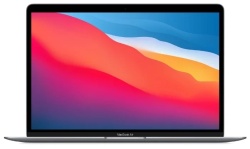
Купили новый Mac? Чистая macOS встречает пользователя стерильным интерфейсом, который скрывает массу полезных функций. Базовые настройки Apple хороши для старта, но для ежедневной работы их стоит доработать. Мы в PiterGSM подготовили гайд из 17 пунктов, которые превратят вашу «яблочную» коробку в идеально настроенный инструмент.
Распаковка и первый старт
Не спешите сразу ставить приложения. Первые 15 минут лучше посвятить знакомству с «железом» и помощником настройки.
1. Первое включение: питание и периферия
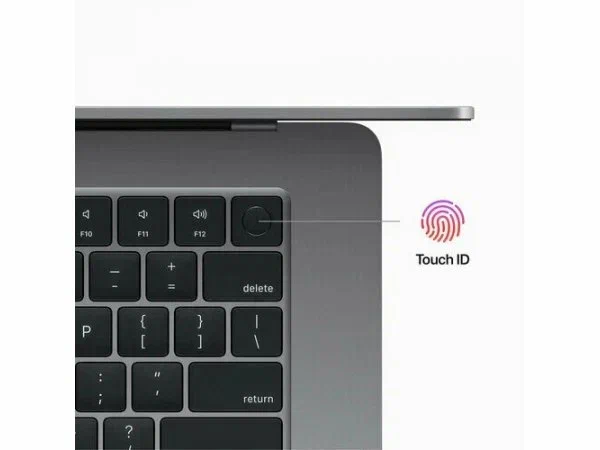
Если у вас ноутбук, подключите его к зарядке. Даже если аккумулятор заряжен, стабильное питание поможет спокойно скачать обновления. У новых MacBook кнопка питания совмещена с датчиком Touch ID и находится в правом верхнем углу клавиатуры. На iMac и Mac Mini кнопка спрятана сзади. Если подключаете внешний монитор – сразу проверьте, работает ли он через переходник, чтобы потом не отвлекаться.
2. Подключение к сети: провод или Wi-Fi?
Мастер настройки предложит выбрать сеть. Если есть возможность подключиться по Ethernet (например, через адаптер USB-C), на время переноса данных лучше использовать провод – это стабильнее и быстрее. Если только Wi-Fi, выбирайте самую стабильную сеть.
3. Помощник настройки: 15 минут, которые решают все
На экране приветствия вас встретил «Помощник настройки». Здесь не стоит бездумно жать «Далее». На этом этапе закладывается фундамент безопасности и удобства.
Язык и регион: Выберите основной язык системы и раскладку. Регион повлияет на форматы дат, времени и валюты.
Подключение к сети: (см. пункт 2).
Миграция данных: Самый ответственный момент. Помощник предложит перенести данные со старого Mac, ПК или из резервной копии Time Machine. Если вы переезжаете со старого компьютера, который годами не чистили, возможно, стоит выбрать «Настроить как новый Mac», а файлы перенести потом выборочно.
Лайфхак по переносу: Самый быстрый способ переноса – не по Wi-Fi, а через кабель (Thunderbolt или Ethernet). Это в разы быстрее.
Что переносить: Документы, фото, заметки и проекты. Системные приложения и утилиты лучше скачать заново – так вы получите свежие версии, оптимизированные под ваш новый Mac.
Вход в экосистему: Apple ID и безопасность
4. Вход с Apple ID и двухфакторка
Это ваш пропуск в мир Apple. Без него не работают iCloud, Сообщения, FaceTime и связка ключей. Обязательно включите двухфакторную аутентификацию, если она еще не активна. Проверьте номера телефонов доверия – на них будут приходить коды подтверждения.
5. Контакты восстановления и ключ восстановления
Это «страховка» на случай, если вы потеряете доступ к своему номеру или забыли пароль. Добавьте один-два контакта из числа близких людей с техникой Apple. Также можно сгенерировать и сохранить в надежном месте ключ восстановления. Эта тихая мера однажды спасет ваши нервы и данные.
6. Touch ID, Apple Watch и блокировка

Сразу добавьте отпечатки пальцев в Touch ID. Добавьте 2-3 пальца (включая палец другой руки), чтобы разблокировать Mac в любой неудобной позе. Если носите Apple Watch, тут же включите функцию разблокировки часами – это невероятно удобно, когда руки заняты или вы просто подошли к компьютеру.
7. Включаем «Локатор»
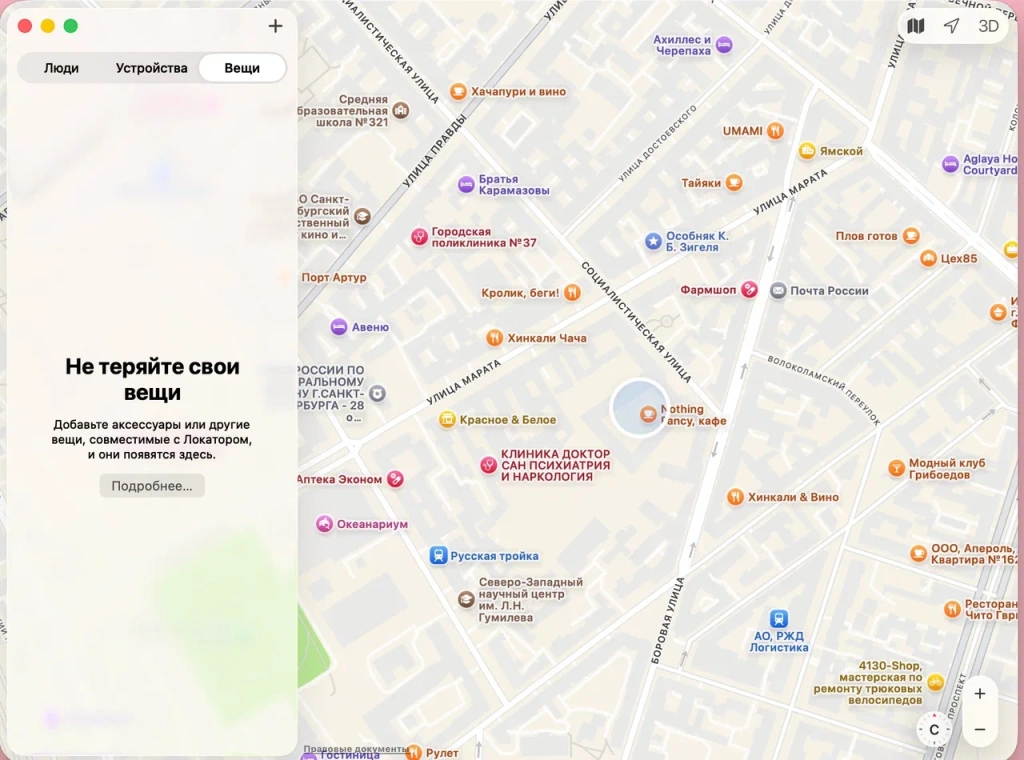
Это не просто поиск компьютера на карте. Это активационная блокировка. Без включенного «Локатора» украденный Mac – просто железка. С ним – кирпич для злоумышленника. Включаем обязательно.
Глубокая настройка системы под себя
Когда рабочий стол загрузился, открываем «Системные настройки» (значок шестеренки в Dock). Здесь мы проведем ближайшие 20-30 минут, чтобы заточить систему под свои привычки.
8. Клавиатура: раскладки и сочетания
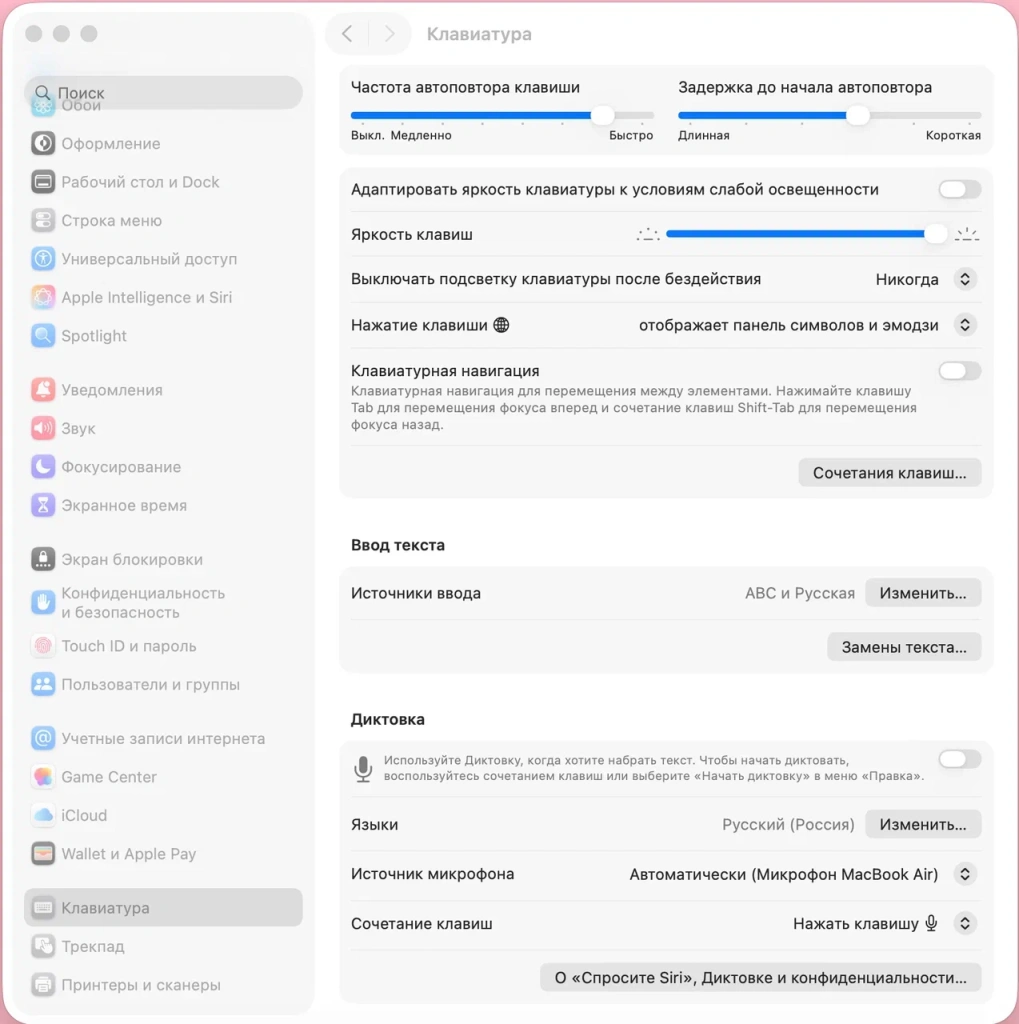
Переключение языка: По умолчанию переключение может быть неудобным. Зайдите в «Клавиатура» → «Сочетания клавиш» → «Источники ввода» и смените комбинацию на привычную Command + Пробел или Caps Lock.
Клавиатурная навигация: Там же, в основных настройках клавиатуры, включите опцию, позволяющую переключаться между элементами управления кнопкой Tab. Это ускорит работу с диалоговыми окнами.
9. Трекпад и мышь: магия жестов

Касание вместо клика: В настройках трекпада включите «Касание для щелчка». Это спасет кнопку от износа и ускорит клики.
Правая кнопка: Для мыши в настройках активируйте «Вспомогательное нажатие» (правая сторона). Для трекпада – нажатие двумя пальцами.
Перетаскивание тремя пальцами: Эта фишка спрятана глубоко. Ищите ее в «Универсальный доступ» → «Управление указателем» → «Параметры трекпада». Включите – и сможете перетаскивать окна, не зажимая поверхность.
10. Снимаем запрет на сторонний софт

Apple разрешает ставить программы только из App Store и от проверенных разработчиков. Чтобы установить все остальное (многие полезные утилиты), нужно открыть «Терминал» и ввести команду:
sudo spctl --master-disable
Подтвердите паролем. Теперь в настройках («Конфиденциальность и безопасность») появится пункт «Разрешать приложения где угодно».
11. Finder: делаем файлы видимыми
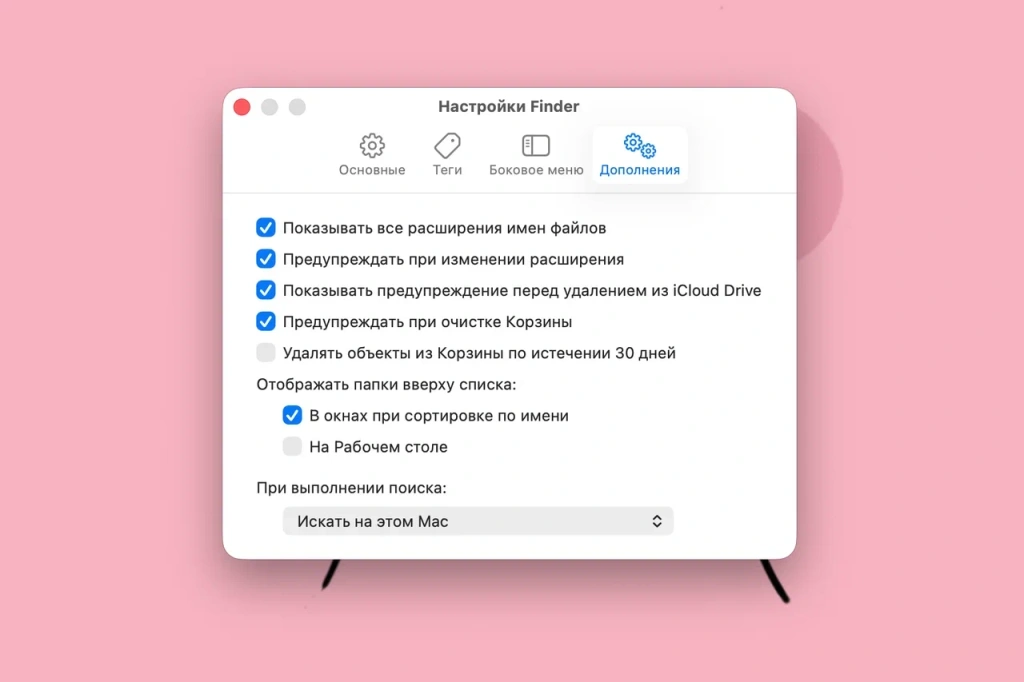
Расширения файлов: Откройте любое окно Finder, в строке меню нажмите «Finder» → «Настройки» → вкладка «Дополнительная». Включите галочку «Показывать все расширения имен файлов». Теперь вы всегда будете видеть, где .jpg, а где .pdf.
Новое окно – нужная папка: Там же, на вкладке «Основные», выберите, что открывать при создании нового окна. Удобно поставить «Загрузки» или нужную рабочую папку.
12. Активные углы
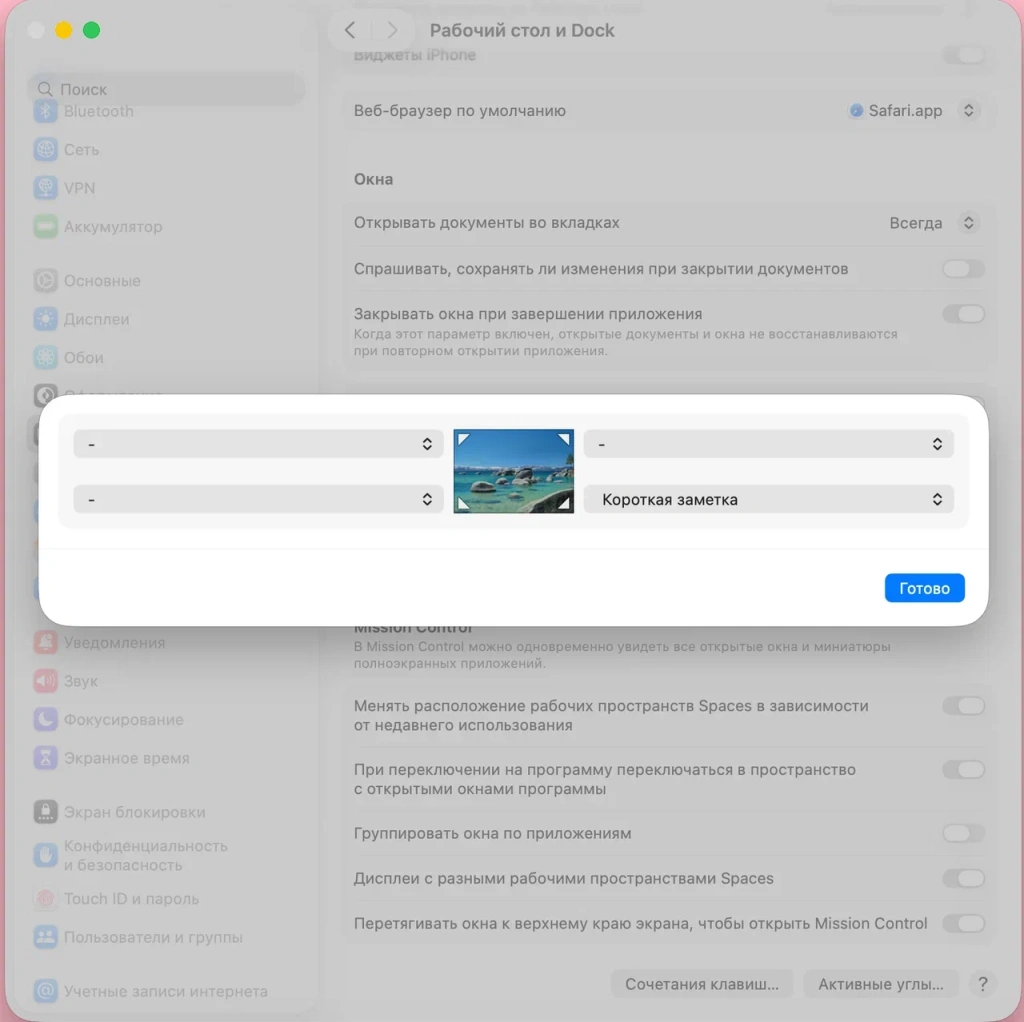
Это наш фаворит. Перейдите в «Настройки» → «Рабочий стол и Dock», нажмите кнопку «Активные углы». Назначьте на каждый угол экрана полезное действие. Например:
Левый верхний: «Рабочий стол» (чтобы быстро сбросить все окна).
Правый нижний: «Заблокировать экран» (отходите от компьютера – просто махнули мышью).
13. Night Shift и здоровье глаз
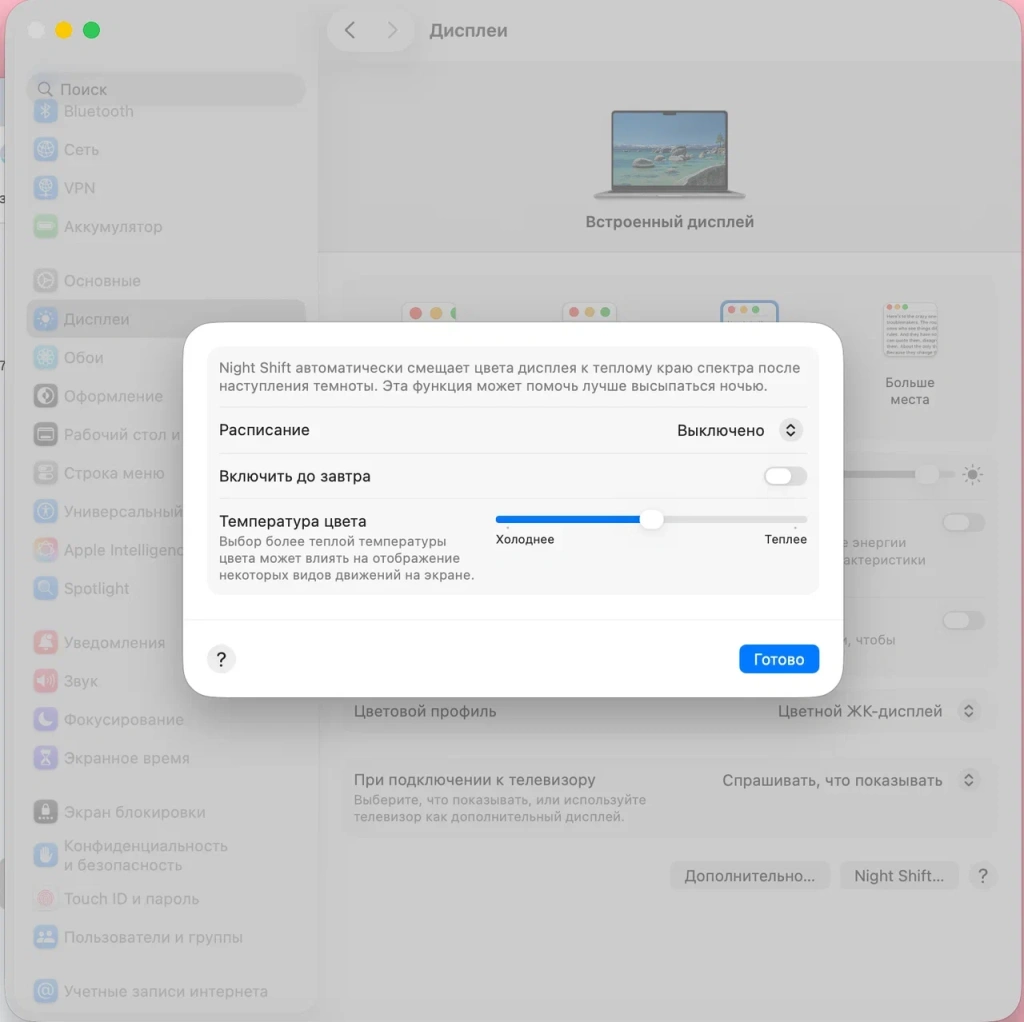
Чтобы глаза меньше уставали вечером, настройте теплые тона экрана. Путь: «Дисплеи» → «Night Shift». Задайте расписание «От заката до рассвета» или установите свое время.
Безопасность, обновления и бэкапы
14. FileVault и брандмауэр
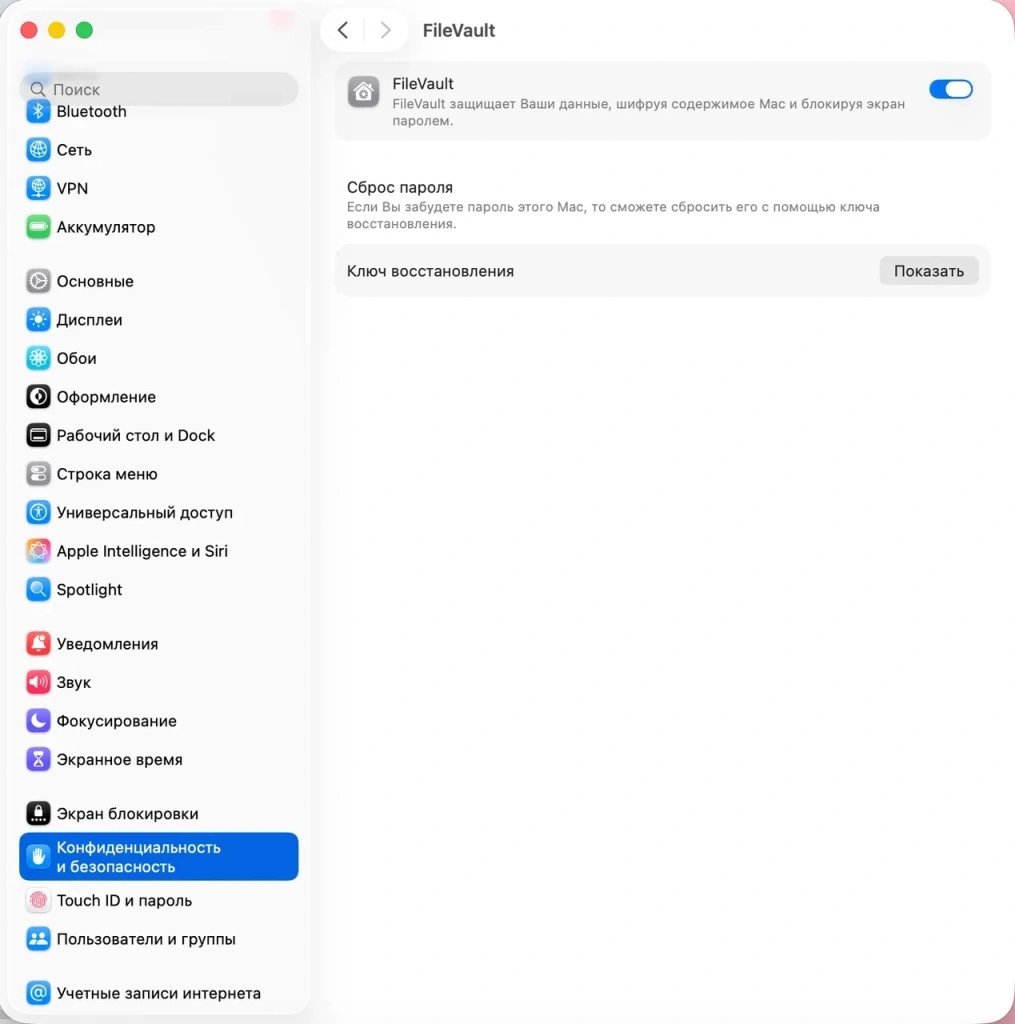
FileVault: В настройках «Конфиденциальность и безопасность» включите шифрование диска. Даже если Mac украдут, данные не прочитают без пароля.
Брандмауэр: Там же включите брандмауэр, чтобы пресекать подозрительные входящие соединения.
15. Настраиваем резервное копирование (Time Machine)
Это ваш «тихий спасатель». Подключите внешний диск (лучше объемом в 2-3 раза больше, чем диск в Mac), система сама предложит использовать его для Time Machine. Соглашайтесь. Первый бэкап будет долгим, но дальше система будет незаметно в фоне сохранять изменения. Это лучший способ не бояться фразы «я случайно удалил(а) важный файл».
Финальные штрихи
16. Установка базовых программ
Не ставьте все подряд в первый день. Установите то, что нужно для работы прямо сейчас: браузер, мессенджеры, офисный пакет.
17. Проверка обновлений
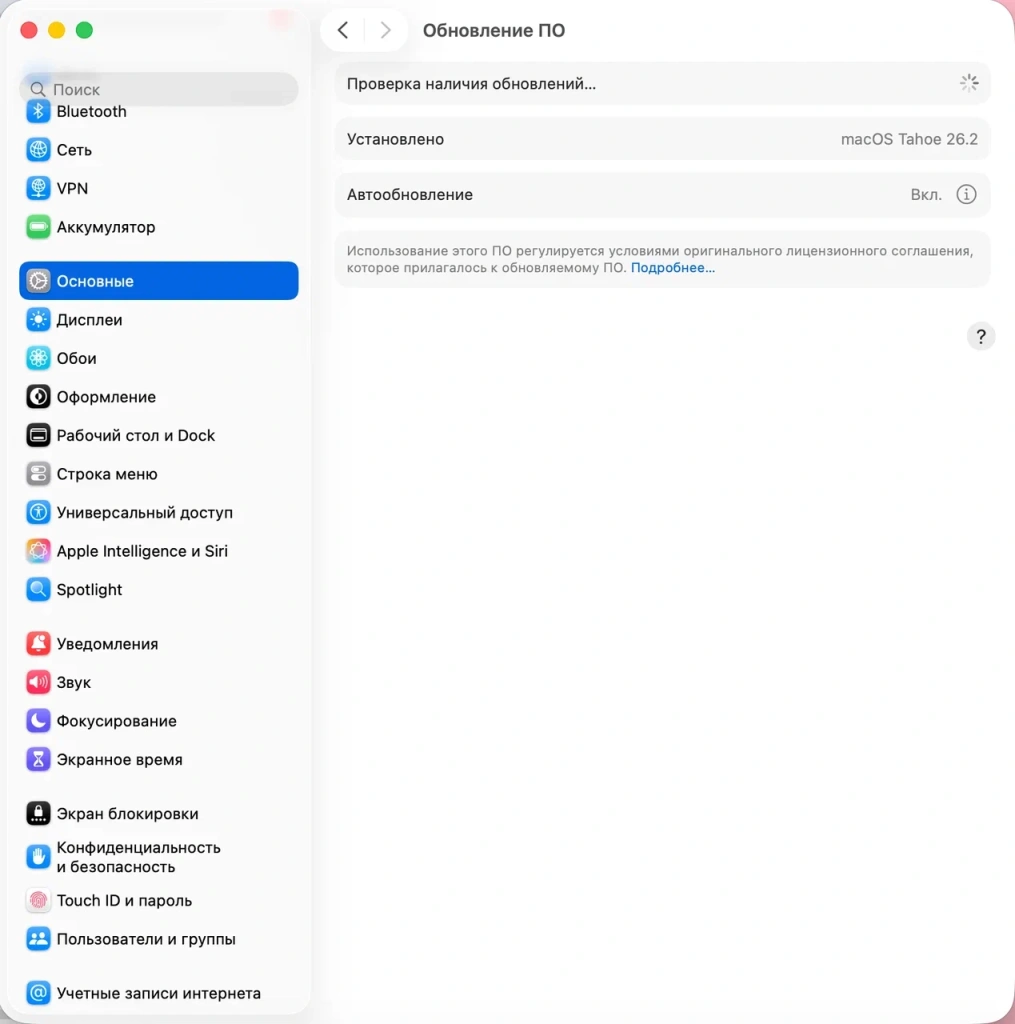
Сразу после всех настроек зайдите в «Основные» → «Обновление ПО» и установите все, что предлагает система. Часто там бывают не только заплатки для macOS, но и прошивки для наушников или других аксессуаров.
Выполнив эти шаги, вы получите Mac, который работает именно так, как удобно вам, а не так, как задумали маркетологи из Купертино.




Вход или зарегистрироваться
Введите код подтверждения
Вход с паролем
Для успешного оформления заказа рекомендуем отключить ВПН.
Его использование может замедлить процесс или вызвать ошибку.