
Пл. Восстания, ул. 2-я Советская, д.7
Магазин. Ежедневно, 11:00-19:00
+7 812244
00 88
Call-центр. Ежедневно, 9:00-21:00


- iPhone iPhone
- Все товары категории


























- iPad
- Mac
- Часы
- Аудио
- Смартфоны
- Планшеты
- Ноутбуки
- Аксессуары
- Гаджеты
- Товары для дома
- Красота и здоровье
- Винил
- Приставки
и игрыПриставки
и игры- Все товары категории














- Электроника



























































Ваш город
Каталог
- iPhoneiPhone
- Все товары категории
- iPhone 17 Pro
- iPhone Air
- iPhone 17
- iPhone 17e
- iPhone 16
- iPhone 16 Pro
- iPhone 16e
- iPhone 16 Pro Max
- iPhone 16 Plus
- iPhone 15 Pro Max
- iPhone 15 Pro
- iPhone 15
- iPhone 15 Plus
- iPhone 14 Pro Max
- iPhone 14 Pro
- iPhone 14 Plus
- iPhone 14
- iPhone 13 Pro Max
- iPhone 13 Pro
- iPhone 13
- iPhone 13 mini
- iPhone 12
- iPhone 11
- iPhone SE 2022
- Чехлы для iPhone
- Планшеты
- Ноутбуки
- iPad
- iPhone AiriPhone Air
- Mac
- Умные часы
- Аудио
- Смартфоны
- Электроника
- Приставки и игрыПриставки и игры
- Все товары категории
- Геймпады для PlayStation
- Игры для PlayStation
- Подписки для PlayStation
- Аксессуары для Sony PlayStation
- Microsoft Xbox
- Геймпады для Microsoft Xbox
- Игры для Xbox
- Nintendo Switch
- Аксессуары для Nintendo Switch 2
- Игры для Nintendo Switch
- Steam Deck
- Лего
- Шлемы виртуальной реальности
- Аксессуары к VR
- Медиаплееры
- Игрушки
- Игровые приставки
- Геймпады и контроллеры
- Игры
- Техника для дома
- Гаджеты
- Винил
- ТелевизорыТелевизоры
- Красота и здоровье
- Аксессуары
- СертификатыСертификаты
- Nano Sim + eSimNano Sim + eSim
- SSD 512 GBSSD 512 GB
Корзина:
0 позиций
0 позиций
0 ₽
Сцена знакомая каждому: вы стоите перед витриной с ноутбуками (или скроллите бесконечную ленту маркетплейса), а в голове только один вопрос – «Какой из них мой?». Вокруг – десятки моделей, у каждой свои циферки, буковки, проценты «производительности нового уровня» и обещания «работать целый день без розетки». Продавец улыбается и тянет вас к самому дорогому. Реклама гипнотизирует красивыми кадрами. А вы просто хотите ноутбук, который не будет тормозить через полгода и не разорит кошелек.
Знакомо? Тогда этот материал для вас.
Сегодня разберем все по-честному: на что реально смотреть при выборе ноутбука в 2026 году, где маркетологи нас аккуратно обманывают, какие характеристики важны, а какие – пустой звук в рекламе. Без воды, без занудства, на нормальном человеческом языке. Поехали.
Главный вопрос, на который надо ответить ДО покупки
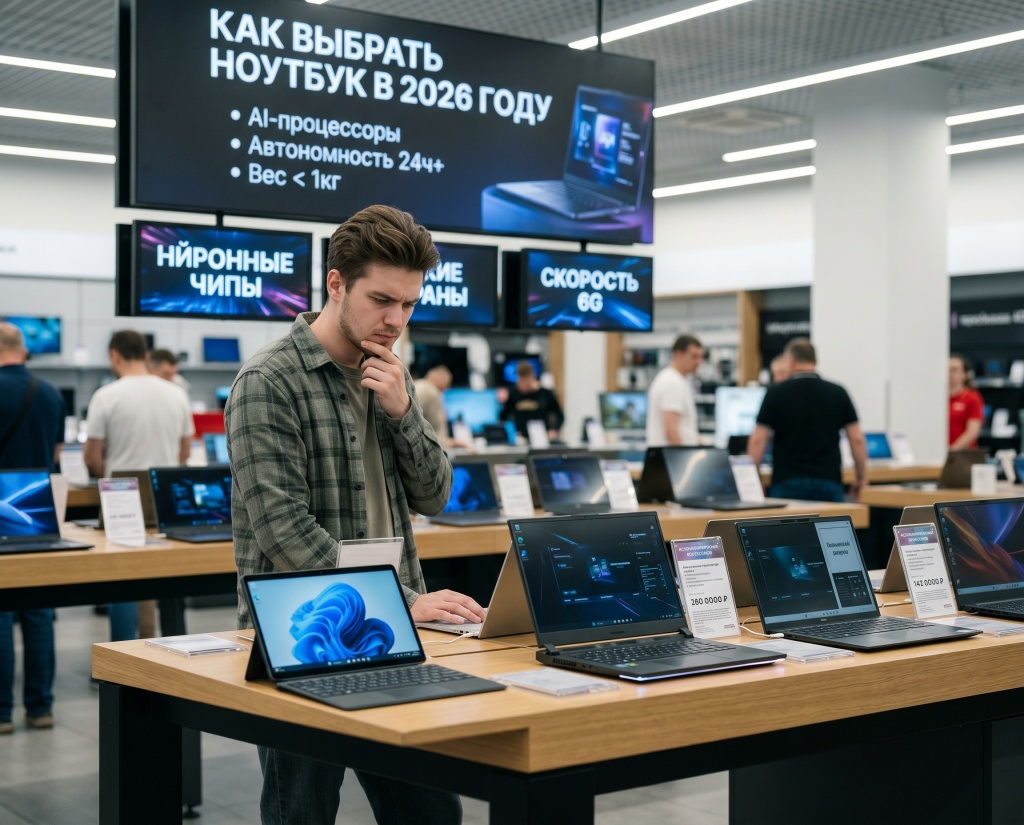
Прежде чем смотреть на гигагерцы и терабайты, остановитесь и подумайте: что конкретно вы будете делать на этом ноутбуке 80% времени?
Звучит банально, но именно здесь начинается большинство ошибок. Люди берут «помощнее, на всякий случай» – и переплачивают тысяч 30-50 за мощность, которая никогда не пригодится. Или берут «подешевле, мне же только в интернете сидеть» – и через полгода ноут начинает задумываться при открытии третьей вкладки в Chrome.
Давайте разложим типичные сценарии работы:
Что вы делаете | Что нужно из железа |
Документы, почта, браузер на 10-15 вкладок | Core i5 / Ryzen 5, 16 ГБ ОЗУ, SSD 256 ГБ |
Зум, Тимс, постоянные созвоны | То же + нормальная камера и микрофон |
Канва, Фигма, соцсети, CRM | Core i5 / Ryzen 5, 16 ГБ, SSD 512 ГБ, IPS-экран |
Большие таблицы, Power BI, 1С, аналитика | Core i7 / Ryzen 7, 16-32 ГБ, SSD 512+ ГБ |
Код, монтаж, дизайн, виртуалки | Core i7/i9 или Ryzen 7/9, 32 ГБ, SSD 1 ТБ |
Большинство людей попадают в первые три строчки. Запомните это – пригодится, когда продавец будет уговаривать вас взять Core i9 с дискретной видяхой.
Правило: если задачи разные, ориентируйтесь на самую тяжелую из тех, что встречается регулярно. А не на ту, что бывает раз в полгода.
Процессор: где маркетологи вам подсовывают «не то»
Вот первая большая ловушка. В рекламе пишут просто: «Intel Core i7». Звучит круто, мощно. А на деле один Core i7 может быть в полтора раза быстрее другого Core i7 – потому что они разные.
Смотрите на буквы после цифр:
U – энергоэффективный, для ультрабуков, средняя мощность
P – золотая середина
H, HX – мощные, для серьезной работы и игр
То есть «Core i7-1355U» и «Core i7-13700H» – это два совершенно разных зверя по производительности. Маркетологи на коробке гордо пишут «Intel Core i7», а в карточке товара мелким шрифтом скрывается реальная серия.
Три уровня выбора в 2026 году
Базовый уровень. Intel Core i5 13/14 поколения, Core Ultra 5, AMD Ryzen 5 7000-й или 8000-й серии. Тянут офис, браузер, видеозвонки, Excel без макросов. Главный плюс – холодные и экономичные, ноут дольше живет от батареи и не воет вентилятором.
Оптимальный. Core i7, Ryzen 7, Core Ultra 7. Сюда же относятся Apple M4 и Snapdragon X Elite. Вытянут многозадачность с десятками вкладок, легкий видеомонтаж, тяжелые офисные задачи.
С запасом. Core i9, Ryzen 9, Apple M4 Pro, Core Ultra 9. Это уже для тех, кто реально грузит машину: рендер, сложный код, виртуальные машины, 4К-видео.
Не покупайте «с запасом», если запас вам не нужен. Просто выкинете деньги.
Оперативная память: главный обман современности
Производители ноутбуков обожают экономить на оперативке. Поэтому в магазинах до сих пор встречаются модели с 8 ГБ ОЗУ в 2026 году. И их даже покупают. А зря.
Объясняю на пальцах:
8 ГБ – на пределе. Современный Chrome жрет оперативку как не в себя, плюс антивирус, плюс мессенджер, плюс зум – и все, ноут уходит в задумчивость.
16 ГБ – комфортная норма для работы. Под офис, переговоры, CRM, графику – хватит за глаза.
32 ГБ – для тяжелых задач: монтаж, разработка, виртуалки.
Главный подвох, про который не пишут в рекламе: в 90% современных ноутбуков оперативка распаяна на материнской плате. Это значит – апгрейдить ее нельзя. Совсем. Никак. Купили 8 ГБ – будете жить с 8 ГБ до конца жизни ноутбука.
Поэтому возьмите сразу 16 ГБ. Минимум. Если планируете пользоваться 4-5 лет – лучше 32. Программы каждый год становятся прожорливее, и через пару лет ваши «комфортных 16 ГБ» превратятся в «ну, терпимо».
SSD: о чем забывают спросить
С SSD в 2026 году все проще: HDD в ноутбуках – почти вымерший вид. Но есть нюансы.
Объем:
256 ГБ – впритык. Подойдет, только если вы реально храните все в облаке и ставите 3-4 программы.
512 ГБ – оптимум для большинства. Система, рабочий софт, документы, немного фоток-видео.
1 ТБ – если работаете с фото, видео, проектами или просто любите хранить все локально.
Тип SSD. Тут реклама часто молчит. Бывают NVMe (PCIe) – быстрые, и SATA – устаревшие. Разница в скорости – в 5-10 раз. Современные ноуты обычно идут с NVMe, но в бюджетных моделях иногда экономят. Уточняйте перед покупкой.
Экран: то, на что смотрят меньше всего, а зря
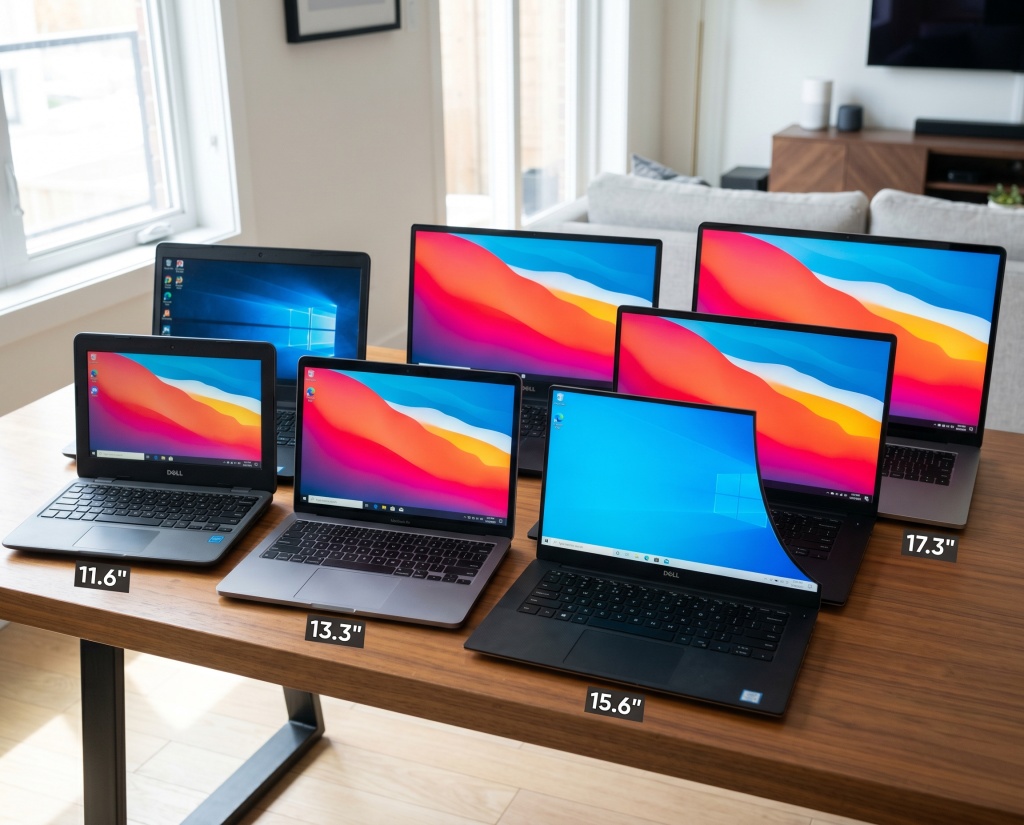
Смотрите: вы будете пялиться в этот экран по 6-8 часов в день. От его качества зависит, будут ли у вас к вечеру слезиться глаза и болеть голова. Серьезно – экран важнее процессора в плане ежедневного комфорта.
На что смотреть
Разрешение. Минимум – Full HD (1920×1080). Идеально для работы – 1920×1200 с соотношением 16:10. Эта вертикальная добавка очень круто ощущается, когда работаешь с текстом, кодом или таблицами – больше строк помещается на экране.
Тип матрицы:
IPS – рабочая лошадка. Хорошие цвета, нормальные углы обзора, не выгорает. Берите без раздумий.
OLED – сочные цвета, идеальный черный, эффектный. Но дороже и выгорает при долгой работе со статичными элементами (панель задач, иконки приложений). Если работаете с дизайном или контентом – оправдано. Если будет браузер 8 часов с одним и тем же интерфейсом – подумайте.
TN – старье. Не берите, даже если дешево.
Покрытие:
Матовое – без бликов, удобно в офисе, у окна, под лампой. Для работы – топ.
Глянцевое – картинка ярче, но при дневном свете будете видеть себя как в зеркале.
Диагональ:
13-14" – берете с собой каждый день, мобильность во главе угла
15-15.6" – золотая середина для дома и офиса
16-17" – стационарная машина, в сумке таскать неудобно
И еще одна штука, про которую молчат: PPI (пиксели на дюйм). Чем больше диагональ при том же разрешении, тем хуже четкость. 14" Full HD выглядит резко, 17" Full HD – уже грубовато, шрифты заметны.
Автономность: правда о «до 14 часов»
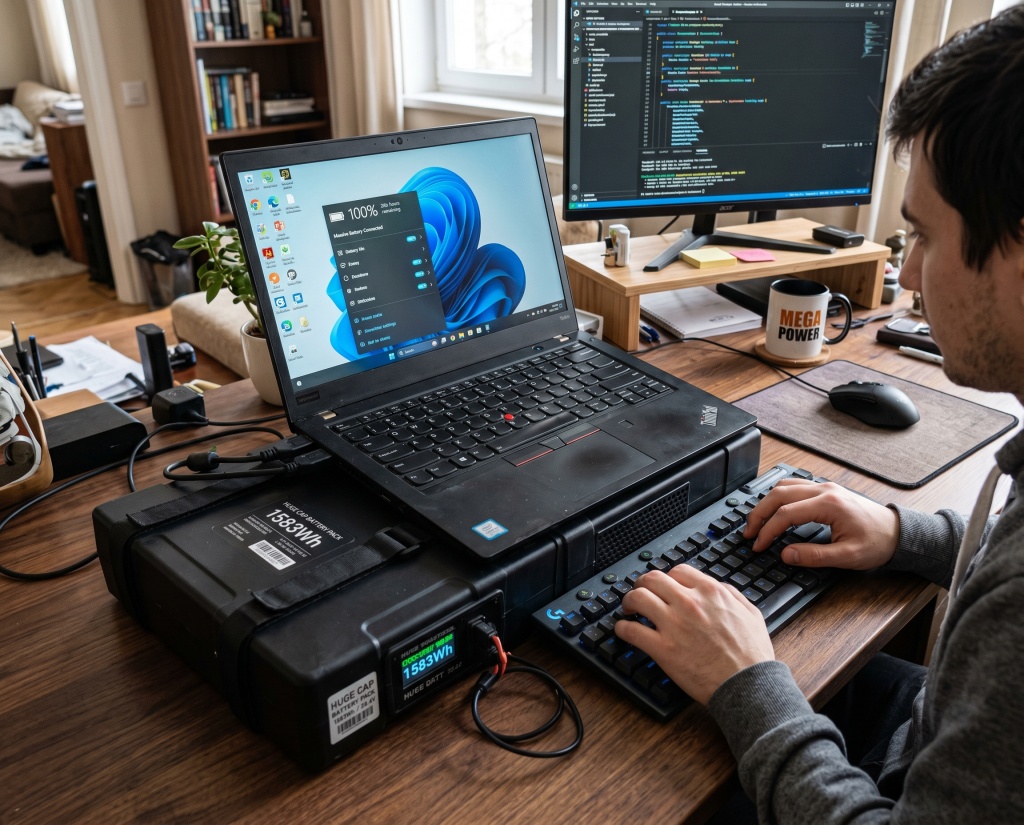
Вот тут производители врут чаще всего. Если на коробке написано «до 14 часов работы» – в реальной жизни ждите 7-9 часов. И это нормально.
Почему так? Потому что в тестах яркость выкручена в минимум, Wi-Fi отключен, открыт один документ, и ноут просто сидит и думает о вечном. В реальности у вас яркость 50-70%, открыто 15 вкладок, на фоне крутится зум, и батарея садится в два раза быстрее.
Совет: перед покупкой откройте YouTube и посмотрите 1-2 независимых обзора. Там обычно прогоняют реальные тесты автономности – это и есть честная цифра.
Вес и корпус: компромисс между мобильностью и крепостью
До 1,4 кг – ультрабук-летун. В рюкзак не чувствуется.
1,4-1,8 кг – нормальный баланс, не страшно поездить.
Свыше 2 кг – стационар. Каждый день таскать будете проклинать.
Корпус: металл/алюминий/карбон – крепкий, лучше отводит тепло, выглядит дороже. Пластик – легче и дешевле, но боится падений и хуже греется.
Трансформеры (2-в-1) – штука нишевая. Если рисуете стилусом или часто крутите экран как планшет – берите. Если нет – обычный ноут практичнее и обычно дешевле в той же конфигурации.
Операционная система: только не выбирайте по «красоте»
Тут принцип один: ОС должна тянуть ваш рабочий софт. Точка.
Windows – ставка на универсальность. Тянет все: 1С, банк-клиенты, корпоративные системы, госуслуги, профессиональный софт любого направления. Если работаете с российскими корпоративными системами – Windows безальтернативен.
macOS – для Apple-фанатов, дизайнеров, видеомонтажеров, разработчиков. Шикарная автономность, плавность, экосистема. Минус – часть отечественных корпоративных программ для macOS просто не существует. Банк-клиент не запустится, специфическое ПО – тоже.
ARM-ноутбуки на Windows (Snapdragon X Elite/Plus, Nvidia N1) – новое поколение. Бомба по автономности, но софт надо проверять. Стандартные офисные приложения работают, отраслевые – могут не запуститься или работать через эмулятор с тормозами.
Главное правило перед покупкой: возьмите 3-5 программ, которыми пользуетесь каждый день, и проверьте их совместимость с выбранной ОС. Не на сайте производителя ноута, а на сайтах самих программ. Если все ок – остальное не критично.
Топ-5 ошибок, которые совершают почти все
1. «Главное – процессор помощнее»
Нет. Ноутбук – это система, и ее скорость определяется самым слабым местом. Core i9 с 8 ГБ ОЗУ будет тормозить хуже, чем Core i5 с 16 ГБ. Смотрите на баланс.
2. Берут 8 ГБ ОЗУ, чтобы сэкономить
Через 6-12 месяцев придете плакать. Апгрейдить нельзя – память распаяна. Экономия 5-10 тысяч обернется либо мучениями, либо новой покупкой.
3. Игнорируют экран и клавиатуру
А зря. Это две вещи, с которыми вы контактируете каждую секунду работы. Дешевый TN-экран – головная боль и слезы к вечеру. Кривая клавиатура – снижение скорости печати и опечатки. Проверяйте лично, если есть возможность.
4. Верят в «до 16 часов автономности»
Минус 30-40% – и получите реальную цифру. Перед покупкой смотрите тесты от независимых обзорщиков, а не цифры с коробки.
5. Не проверяют совместимость софта
Особенно при покупке Mac или ARM-ноутбука. Купите – а потом окажется, что банк-клиент не работает, корпоративный VPN не ставится, а специфическая программа вашего отдела вообще не существует под выбранную ОС.
Часто задаваемые вопросы
Хватит ли 8 ГБ ОЗУ для работы в 2026 году? На самом пределе. Чисто документы и почта вытянет, но как только начнете параллельно созваниваться, держать CRM открытой и десяток вкладок – начнутся тормоза. Берите 16 ГБ, не пожалеете.
Что выбрать – 14 или 15.6 дюйма? Зависит от того, где вы работаете. Постоянно носите – 14". Сидите дома или в офисе на одном месте – 15.6" удобнее за счет большего рабочего пространства.
Нужна ли дискретная видеокарта для офисных задач? Нет. Современная встроенная графика (Intel Iris Xe, Radeon 780M, Apple GPU) тянет все офисное, видеозвонки, Figma и Canva без проблем. Дискретка нужна только для монтажа, 3D и работы с нейронками локально.
Брать ли ARM-ноутбук на Windows? Если у вас стандартный набор софта – Office, браузер, мессенджеры – можно. Если есть специфический корпоративный софт или банк-клиент – сначала проверьте совместимость, иначе рискуете остаться с красивым кирпичом.
Нужен ли сенсорный экран? Большинству – нет. Полезен только в трансформерах при работе со стилусом или в планшетном режиме. Если не ваш сценарий – сэкономьте деньги на этой опции.
Итог: главное в одном абзаце
Не ведитесь на «помощнее на всякий случай» и не экономьте на оперативке и экране. Определите свой реальный сценарий работы, возьмите 16 ГБ ОЗУ как минимум, NVMe SSD от 512 ГБ, IPS-экран с разрешением хотя бы 1920×1200, проверьте совместимость нужного софта – и вы получите ноутбук, который прослужит вам 4-5 лет без вопросов.
А если не уверены, какую модель взять под ваши задачи – приходите в PiterGSM. Подскажем, что реально нужно именно вам, без впаривания топовых моделей за космические деньги. И с гарантией.
Вход или зарегистрироваться
Введите код подтверждения
Вход с паролем
Для успешного оформления заказа рекомендуем отключить ВПН.
Его использование может замедлить процесс или вызвать ошибку.