
Пл. Восстания, ул. 2-я Советская, д.7
Магазин. Ежедневно, 11:00-19:00
+7 812244
00 88
Call-центр. Ежедневно, 9:00-21:00


- iPhone iPhone
- Все товары категории


























- iPad
- Mac
- Часы
- Аудио
- Смартфоны
- Планшеты
- Ноутбуки
- Аксессуары
- Гаджеты
- Товары для дома
- Красота и здоровье
- Винил
- Приставки
и игрыПриставки
и игры- Все товары категории















- Электроника










































































Ваш город
Каталог
- iPhoneiPhone
- Все товары категории
- iPhone 17 Pro
- iPhone Air
- iPhone 17
- iPhone 17e
- iPhone 16
- iPhone 16 Pro
- iPhone 16e
- iPhone 16 Pro Max
- iPhone 16 Plus
- iPhone 15 Pro Max
- iPhone 15 Pro
- iPhone 15
- iPhone 15 Plus
- iPhone 14 Pro Max
- iPhone 14 Pro
- iPhone 14 Plus
- iPhone 14
- iPhone 13 Pro Max
- iPhone 13 Pro
- iPhone 13
- iPhone 13 mini
- iPhone 12
- iPhone 11
- iPhone SE 2022
- Чехлы для iPhone
- Планшеты
- Ноутбуки
- iPad
- iPhone AiriPhone Air
- Mac
- Умные часы
- Аудио
- Смартфоны
- Электроника
- Приставки и игрыПриставки и игры
- Все товары категории
- Геймпады для PlayStation
- Гарнитура для PlayStation
- Подписки для PlayStation
- Игры для Sony PlayStation
- Аксессуары Sony PlayStation
- Microsoft Xbox
- Аксессуары Microsoft Xbox
- Игры для Microsoft Xbox
- Nintendo Switch
- Аксессуары Nintendo Switch
- Игры для Nintendo Switch
- Steam Deck
- Лего
- Шлемы виртуальной реальности
- Аксессуары к VR
- Медиаплееры
- Игрушки
- Техника для дома
- Гаджеты
- Винил
- ТелевизорыТелевизоры
- Красота и здоровье
- Аксессуары
- СертификатыСертификаты
- SSD 512 GBSSD 512 GB
Корзина:
0 позиций
0 позиций
0 ₽
Знакомая ситуация: сидишь вечером с ноутбуком на коленях, смотришь сериал – и через полчаса понимаешь, что коленям как-то подозрительно горячо. Ставишь руку под днище – а там почти сковородка. Кулер гудит так, будто собирается взлететь. И в голове сразу два вопроса: «Он что, сейчас сгорит?» и «Это вообще нормально или мне срочно бежать в сервис?»
Спойлер: чаще всего – нормально. Но не всегда. Давайте разбираться, где грань между «штатной работой» и «пора что-то делать», и что вообще можно сделать своими руками, не разбирая ноутбук на запчасти.
Почему ноутбук вообще греется – и это не баг, а фича
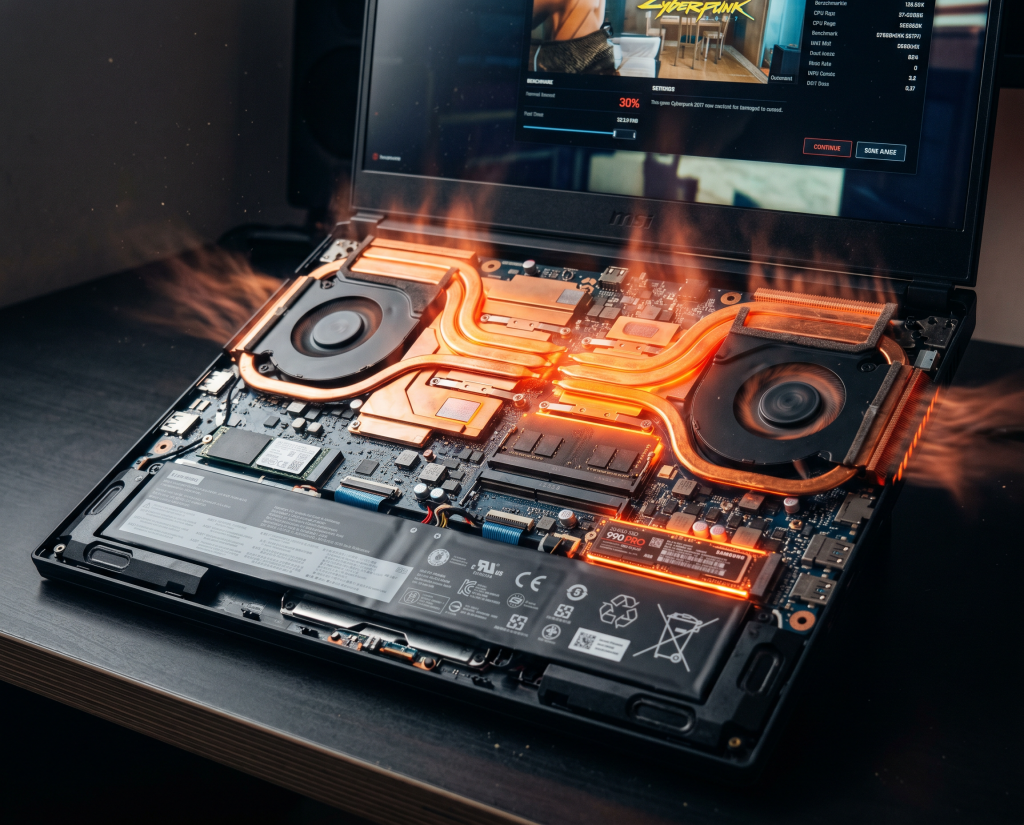
Внутри ноутбука работают процессор, видеокарта, чипы памяти, накопитель. Все они потребляют электричество – а электричество, проходя через полупроводники, неизбежно превращается в тепло. Это законы физики, против них не попрешь.
В отличие от стационарного компьютера, где тепло отводят огромные радиаторы и пара крупных вентиляторов, в ноутбуке все компактно: тонкий корпус, миниатюрная система охлаждения, минимум места для воздушных потоков. Поэтому ноутбук обязан греться – вопрос только в том, насколько сильно.
И вот ключевая мысль, которую полезно запомнить: греется не значит ломается. Современные процессоры спокойно работают при 80–90 °C под нагрузкой. Производители заранее закладывают такие режимы. Тревожный звоночек – это не сама температура, а то, как ноутбук себя при этом ведет.
Какие температуры считаются нормой
Цифры, на которые можно ориентироваться (для большинства современных ноутбуков):
В простое (браузер, документы, музыка): 40–55 °C – норма.
Под средней нагрузкой (видеозвонки, монтаж легких роликов, офисные задачи): 55–75 °C – все еще норма.
Под высокой нагрузкой (игры, рендер, тяжелые проекты): 75–90 °C – рабочий режим, не повод для паники.
Свыше 95–100 °C на постоянной основе – уже тревожно, особенно если повторяется регулярно.
Игровые ноутбуки и тонкие ультрабуки греются сильнее, чем «средние» рабочие модели – у них либо мощное железо в тонком корпусе, либо изначально компромиссное охлаждение. Это нужно учитывать: тонкий ультрабук на максималках в играх физически не может оставаться холодным.
Когда стоит насторожиться
А вот теперь о тревожных симптомах. Если хоть один из них вам знаком – пора действовать.
Ноутбук резко выключается сам по себе. Это срабатывает аварийная защита: процессор раскалился до критической отметки и система обрывает питание, чтобы не сгореть. Один раз – случайность. Регулярно – проблема.
Производительность внезапно падает. Игра начала жутко лагать через 15 минут, видеомонтаж тормозит после получаса работы – это троттлинг. Процессор сам сбрасывает частоты, чтобы остыть. Работать можно, но удовольствия мало.
Кулер шумит постоянно и на максимальных оборотах. Даже когда вы просто читаете статью в браузере. Значит, система охлаждения не справляется даже с базовыми задачами.
Корпус становится не просто теплым, а откровенно горячим. Особенно в зоне клавиатуры или над вентиляционными решетками. Если палец невозможно удержать – это уже не норма.
Ноутбук стал заметно медленнее, чем год назад, при тех же задачах. Часто это первый признак того, что охлаждение давно требует обслуживания.
Из вентиляции дует не горячим, а еле теплым воздухом. Это значит, что воздух попросту не выходит – забились решетки или умер вентилятор.
Если что-то из этого списка узнали – читайте дальше, мы как раз туда.
Главные причины перегрева
Пыль. Очень много пыли
Самая частая и одновременно самая банальная причина. За год-полтора активного использования вентиляционные решетки забиваются войлочным слоем пыли, шерсти животных и микрочастиц. Воздух перестает выходить наружу – горячий поток циркулирует внутри, температура растет.
Признак: дует слабо, кулер гудит громко, ноутбук горячий снизу. Решение – чистка системы охлаждения. В сервисе это занимает 30–40 минут и стоит недорого.
Засохшая термопаста
Между процессором и радиатором нанесен слой термопасты – пластичного материала, проводящего тепло. За 2–3 года она засыхает, теряет свойства и буквально превращается в крошку. Тепло перестает нормально отводиться, процессор греется даже при чистой системе охлаждения.
Признак: ноутбук был чистый, но все равно горячий. Решение – замена термопасты. Тоже задача для сервиса, если вы не хотите самостоятельно вскрывать корпус.
Неудачное место
Кровать, диван, плед, колени – главные враги ноутбука. Мягкая поверхность перекрывает нижние вентиляционные отверстия (а у большинства моделей они именно снизу), и ноутбук варится в собственном тепле. Кладете его на стол – температура падает на 10–15 градусов.
Жара в комнате

Очевидно, но многие забывают. Если в квартире летом +30, ноутбук физически не может «втянуть» прохладный воздух – его просто нет. Особенно это заметно с играми и тяжелыми задачами.
Тяжелый софт в фоне
Иногда «перегрев» – это вообще не перегрев, а зависший процесс, который грузит процессор на 100%. Откройте Диспетчер задач (Ctrl + Shift + Esc) и посмотрите, кто в топе по нагрузке. Часто виноваты:
браузер с 50 вкладками и кучей расширений;
зависший антивирус;
майнер, попавший с пиратским софтом;
обновления Windows, которые тихо ставятся в фоне.
Старая или агрессивно настроенная система
Ноутбуки, работающие в режиме «максимальная производительность» 24/7, греются сильнее, чем в сбалансированном. Иногда достаточно просто переключить план электропитания.
Износ вентилятора
Через 3–5 лет подшипники кулера могут износиться: вентилятор крутится медленнее или с дребезгом. Тут поможет либо чистка с замазкой подшипника, либо замена – деталь стоит копейки, работа в сервисе тоже недорогая.
Что можно сделать прямо сейчас, своими руками
Без отвертки, без сервиса, без риска что-то сломать.
Поставить ноутбук на твердую ровную поверхность. Стол, поднос, специальная подставка – что угодно, лишь бы не диван. Это дает мгновенный эффект.
Купить охлаждающую подставку. Стоит в районе 1500–3000 рублей, гонит дополнительный воздух снизу. Особенно полезна летом и для игровых моделей.
Продуть вентиляционные решетки. Баллончик со сжатым воздухом – друг любого владельца ноутбука. Только дуйте короткими импульсами и обязательно зафиксируйте вентилятор зубочисткой, чтобы он не раскручивался – иначе можно повредить подшипник.
Переключить план электропитания. В Windows – на «Сбалансированный» или «Энергосбережение». На MacBook – включить режим «Низкое энергопотребление». Производительность чуть упадет, температура – заметно.
Закрыть ненужные программы. Особенно браузер с десятками вкладок. Удивительно, насколько часто это решает проблему.
Обновить драйверы видеокарты. Бывает, что новая версия драйвера лучше управляет питанием и температурой.
В играх и тяжелых программах снизить настройки графики. Если вы играете в новинки на ультрах – попробуйте «высокие». Картинка почти не пострадает, а температура упадет на 5–10 градусов.
Когда пора в сервис

Если простые методы не помогли – значит, проблема внутри. Несите ноутбук в сервис, если:
ему больше двух лет, а чистку ни разу не делали;
температура под нагрузкой регулярно уходит за 95 °C;
ноутбук выключается сам;
вентилятор шумит как взлетающий самолет даже в простое;
появился запах гари или пластика – выключайте немедленно.
Стандартное обслуживание (чистка + замена термопасты) обычно стоит недорого и продлевает жизнь ноутбука на годы. Это профилактика, которую нужно делать раз в 1–2 года, как ТО для машины.
Профилактика: как не доводить до перегрева
Несколько простых привычек, которые экономят и нервы, и деньги:
Раз в год чистите систему охлаждения – даже если вроде бы все работает.
Не работайте на кровати и пледе. Купите подставку – это копейки по сравнению со сгоревшим процессором.
Летом, в жару, давайте ноутбуку «отдых» между долгими сессиями.
Следите за фоновыми процессами. Один зависший браузер может греть железо часами.
Не ставьте ноутбук впритык к стене или в нишу. Воздуху нужно куда-то выходить.
Итог: норма или нет?
Если ноутбук теплый, кулер периодически гудит под нагрузкой и температура держится в пределах 80–90 °C при играх или рендере – все в порядке. Это рабочий режим, для которого устройство и спроектировано.
Если же он стал горячим до неприятного, тормозит, выключается или гудит без остановки – пора действовать. И начать стоит не с покупки нового ноутбука (как любят советовать в интернете), а с банальных вещей: поставить на стол, продуть пыль, закрыть лишнее. В 80% случаев этого достаточно, чтобы ноутбук снова заработал как новенький.
А если нет – сервис, чистка, термопаста и еще пара лет спокойной работы. Главное – не игнорировать тревожные сигналы. Ноутбук, как и человек, любит, когда о нем заботятся.
У нас в PiterGSm есть услуги по ремонту и диагностике, приходите к нам.
Вход или зарегистрироваться
Введите код подтверждения
Вход с паролем
Для успешного оформления заказа рекомендуем отключить ВПН.
Его использование может замедлить процесс или вызвать ошибку.