
Пл. Восстания, ул. 2-я Советская, д.7
Магазин. Ежедневно, 11:00-19:00
+7 812244
00 88
Call-центр. Ежедневно, 9:00-21:00


- iPhone iPhone
- Все товары категории























- iPad
- Mac
- Часы
- Аудио
- Смартфоны
- Планшеты
- Ноутбуки
- Аксессуары
- Гаджеты
- Товары для дома
- Красота и здоровье
- Винил
- Приставки
и игрыПриставки
и игры- Все товары категории















- Электроника



































































Ваш город
Каталог
- iPhoneiPhone
- Все товары категории
- iPhone 17 Pro
- iPhone Air
- iPhone 17
- iPhone 17e
- iPhone 16
- iPhone 16 Pro
- iPhone 16e
- iPhone 16 Pro Max
- iPhone 16 Plus
- iPhone 15 Pro Max
- iPhone 15 Pro
- iPhone 15
- iPhone 15 Plus
- iPhone 14 Pro Max
- iPhone 14 Pro
- iPhone 14 Plus
- iPhone 14
- iPhone 13 Pro Max
- iPhone 13 Pro
- iPhone 13
- iPhone 13 mini
- iPhone 12
- iPhone 12 mini
- iPhone 11
- iPhone SE 2022
- Чехлы для iPhone
- Планшеты
- Ноутбуки
- iPad
- Mac
- Умные часы
- Аудио
- Смартфоны
- Электроника
- Приставки и игрыПриставки и игры
- Все товары категории
- Геймпады для PlayStation
- Гарнитура для PlayStation
- Подписки для PlayStation
- Игры для Sony PlayStation
- Аксессуары Sony PlayStation
- Microsoft Xbox
- Аксессуары Microsoft Xbox
- Игры для Microsoft Xbox
- Nintendo Switch
- Аксессуары Nintendo Switch
- Игры для Nintendo Switch
- Steam Deck
- Лего
- Шлемы виртуальной реальности
- Аксессуары к VR
- Медиаплееры
- Игрушки
- Техника для дома
- Гаджеты
- Винил
- Красота и здоровье
- Аксессуары
- СертификатыСертификаты
Корзина:
0 позиций
0 позиций
0 ₽
Ваш MacBook – это не просто красивый ноутбук. Это мощный инструмент, потенциал которого можно раскрыть в разы. Готовы вывести свою работу, творчество и просто ежедневное использование на новый уровень? Мы собрали подборку “оружия” – приложений и настроек, которые превратят ваш Mac в идеально заточенный инструмент именно под вас.
Забудьте о стандартной функциональности. Эти утилиты добавят вашему Mac те фишки, о которых вы мечтали.
BetterDisplay
Используете внешний экран? Тогда BetterDisplay – ваш новый лучший друг. Он дает то, чего так не хватает в стандартных настройках macOS: тонкую регулировку разрешения, независимую настройку яркости и цветового баланса для каждого дисплея. Хотите, чтобы старая FullHD-панель выглядела четче? Или идеально подогнать цветопередачу двух мониторов? BetterDisplay справится легко.
Mos
Раздражает, когда мышь и тачпад прокручиваются по-разному? С Mos вы становитесь хозяином скролла. Настройте направление, плавность, скорость и даже инерцию для каждого устройства отдельно. Больше никаких резких рывков или неестественного скольжения. Идеально для долгой работы с кодом, документами или просто серфинга в сети.
Keka

Забудьте о поиске конвертеров и вводе паролей в десятках окон. Keka – это архиватор для macOS: минималистичный, быстрый и поддерживающий все мыслимые форматы (ZIP, 7Z, RAR, TAR и десятки других). Просто перетащите файлы на иконку Keka в Dock – архив готов. Перетащите архив – он тут же распакуется. Ничего лишнего, только результат.
Raycast
Raycast – это не просто поиск приложений. Это мощный лаунчер, который управляет вашей системой. Открыть файл, посчитать процент, перевести текст, управлять музыкой, запустить таймер Pomodoro или отправить сообщение коллеге – все это делается в мгновение ока из одной строки. После Raycast вы удивитесь, сколько лишних движений мышкой делали раньше.
NotchNook
Обладатели MacBook Pro с “челкой” (Notch), это для вас. NotchNook превращает панель вокруг камеры в функциональную область. Туда можно вывести индикатор зарядки, мини-плеер, календарь или системную информацию. Это не только стильно, но и практично – экономит место на рабочем столе и делает интерфейс более цельным.
Mem AI

Если стандартные Notes кажутся вам слишком простыми, а Notion – перегруженным, присмотритесь к Mem. Это умный блокнот, который сам связывает ваши записи по темам, помогает находить нужную информацию за секунды и даже может суммировать длинные тексты. Идеальный инструмент для исследователей, писателей и всех, кто работает с большими массивами информации.
Perplexity

Представьте себе умнейшего цифрового ассистента, который всегда под рукой. Perplexity на базе современного ИИ помогает писать тексты, генерировать идеи, искать информацию с указанием источников и даже работать с изображениями. Отличный инструмент, чтобы быстро справиться с рутинной задачей или найти творческий импульс.
Бонус: 4 настройки, которые нужно сделать сразу после покупки
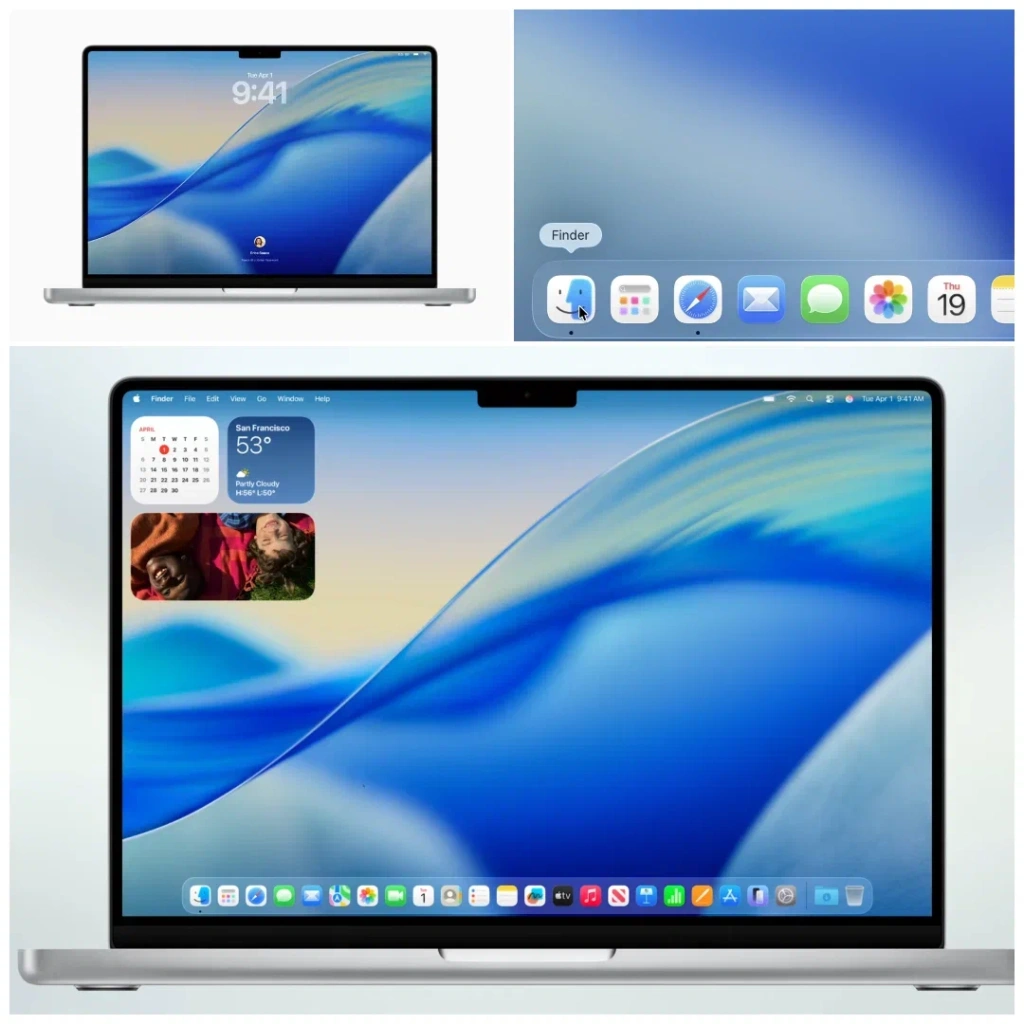
Прежде чем ставить приложения, сделайте эти четыре шага. Они займут 10 минут, а комфорт добавят на годы.
Приручите Doc.
Слишком большой, мешает? Идем в Системные настройки → Рабочий стол и Doc. Уменьшите размер, настройте автоматическое скрытие и закрепите только самое нужное. Чистый экран – ясные мысли.
Включите проценты батареи.
Чтобы не гадать, сколько заряда осталось, просто откройте Системные настройки → Строка меню → Аккумулятор → Параметры аккумулятора → Показать процент заряда в меню аккумулятора. Теперь вы всегда в курсе.
Настройте Touch ID.
Не вводите пароль каждый раз. Добавьте отпечатки всех пальцев, которыми удобно пользоваться, в Системные настройки → Touch ID и код-пароль → Добавить отпечаток пальца. Разблокировка Mac и покупки в App Store станут мгновенными.
Активируйте “Активные углы” – вашу секретную суперсилу. Это одна из самых полезных и недооцененных функций macOS.
В Системные настройки → Рабочий стол и Doc → Активные углы и назначьте быстрые действия для углов экрана.
Ваш MacBook – как конструктор. Вам не нужно мириться с тем, что дали по умолчанию. С помощью этих приложений и настроек вы создадите уникальную рабочую среду, которая будет подстраиваться под ваши задачи, а не наоборот.
Начните с базовых настроек, затем добавьте одно-два приложения из списка. Почувствуйте, как меняется опыт. Затем внедряйте следующее. Скоро вы не поймете, как раньше жили без этих возможностей. Удивляйте себя, а не ждите чудес от обновлений системы.



Вход или зарегистрироваться
Введите код подтверждения
Вход с паролем
Для успешного оформления заказа рекомендуем отключить ВПН.
Его использование может замедлить процесс или вызвать ошибку.